



En ny version av Microsofts storsäljande kontorspaket är något som påverkar de flesta som använder en dator. Uppföljaren till den omdebatterade utgåvan från 2007 lovar gott.
Office 2007 var en stor lansering för Microsoft, både vad det gäller kommersiell framgång och introduktion av stora nyheter. Med ett modernare filformat i OpenXML och ett nytänkande gränssnitt vid kallat ribbon gjorde Microsoft den rika floran av funktioner i Office-applikationerna lättare att hitta och använda. Med förbättrad funktionalitet för samarbete mellan arbetsgrupper var Office 2007 en samling av riktigt robusta applikationer för produktivitet och kommunikation. Hur följer man upp det? Microsoft har logiskt nog valt att förfina produkterna och förbättra de brister som föregående versions stora förändringar medförde. Office 2010 är med andra ord en förfinad variant av det som introducerades i 2007 års utgåva, plus ett par nya funktioner.
Finslipat gränssnitt
De ändringar som först blir uppenbara för användaren är de som har skett i gränssnittet. Det flikbaserade menygränssnittet ribbon placerar sedan 2007-versionen applikationernas funktioner i olika flikar i en panel överst i gränssnittet. Dessa flikar organiserar funktionerna i olika områden som kan aktiveras kontextuellt baserat på vilken typ av innehåll användaren arbetar med.
Ribbon-gränssnittet är till största del intakt i Office 2010 men några kosmetiska ändringar har skett baserat på de klagomål som höjdes kring Office 2007. Många ogillade att ribbon-gränssnittet förbrukade mycket vertikalt skärmutrymme. Vad många missade var att ribbon-gränssnittet kunde döljas automatiskt när det inte används, något som antagligen berodde på att man måste högerklicka på ribbon-listen och välja detta alternativ. I Office 2010 har Microsoft gjort denna möjlighet lite tydligare genom att placera en knapp längst till höger i gränssnittet som döljer eller plockar fram ribbon-panelen. Till skillnad från Office 2007 används ribbon-gränssnittet i samtliga applikationer i Office 2010.
Bakom kulisserna med kontorsknapp
En annan uppenbar visuell skillnad mellan Office 2007 och Office 2010 är frånvaron av ”Office-kulan”, den bollformade ikon som levde längst upp till vänster i Office 2007-applikationernas gränssnitt. I Office 2010 har denna istället ersatts med en mer nedtonad knapp, dock på samma position som tidigare. När användaren klickar på Office-knappen presenteras nästa visuella nyhet: en omdesignad Arkiv-meny som använder allt tillgängligt skärmutrymme till att presentera olika dokumentrelaterade alternativ för användaren. Här återfinns de klassiska alternativen såsom nytt dokument, spara dokument, skriv ut dokument, senast öppnade dokument och så vidare, men med det utökade visuella utrymmet kan mer information och alternativ presenteras för användaren utan behov av navigering genom menysystem. Till skillnad från tidigare kan du nu även anpassa innehållet i ribbon-flikarna om de från start inte innehåller de funktioner du önskar.
Outlook moderniseras
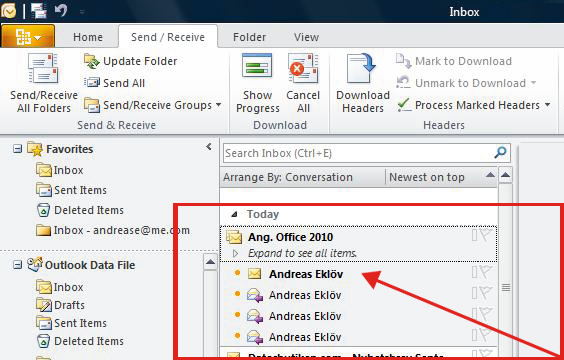
En av de applikationer i Office 2007 som inte belönades med ribbon-gränssnittet var e-postapplikationen Outlook. Detta ändras dock i och med Outlook 2010 där e-postfunktionaliteten får samma flikindelade funktionsgruppering som resten av sviten. De viktiga ändringarna i Outlook 2010 ligger dock inte i introduktionen av ribbon-gränssnittet utan några riktigt användbara funktioner vars syfte är att effektivisera och förenkla hur du jobbar med din dagliga e-postkommunikation. En sådan nyhet är Conversation View som ger dig möjligheten att gruppera e-postkonversationer enligt deras relation till varandra. En e-postkonversation mellan två eller fler avsändare grupperas tillsammans så att användaren lättare ska kunna överblicka större konversationsträd från olika grupper. Med ett enkelt klick kan du dölja eller visa alla relaterade e-postmeddelande i en konversation.
Befriar en tyngd inkorg
En annan form av utrymmesslöseri i längre e-postkonversationer är den mängd onödig information som fyller e-postmeddelanden. Med Outlook 2010 får vi ett vapen mot denna informationsvägg i form av verktyget Clean Up Conversation. Genom att högerklicka på en e-postkonversation och välja detta alternativ rensas all onödig information bort så att du kan fokusera på den information du verkligen ska ta del av.
En annan nyhet som blir användbar för den som frekvent deltar i större konversationsgrupper är möjligheten att ignorera allt som har med en viss konversationstråd att göra. Detta har varit möjligt tidigare genom att skapa specifika e-postregler för exempelvis e-postgrupper eller innehållet i ämnesraden. I Outlook 2010 kan du med ett enkelt klick helt enkelt välja att ignorera och ta bort innehållet i en e-postkorrespondens varpå din inkorg befrias från alla befintliga och framtida meddelanden relaterade till aktuell grupp.
Sökning och samarbete i Word
Den applikation som för de flesta användargrupper är synonym med Office-sviten är ordbehandlaren Word. Som den äldsta produkten i kontorssviten var Word redan fylld till bredden med funktionalitet när den stora gränssnittsförändringen infördes i Office 2007. Av naturliga skäl har det därför inte varit stort fokus på ny funktionalitet i Word 2010 utan snarare att finslipa och optimera det som redan finns.
En funktion som både har förbättrats och förändrats visuellt är textsökningen. Till skillnad från tidigare utgåvor av Word, där sökningar utfördes stegvis i en dialogruta som täckte den text användaren sökte i, får du i Word 2010 istället fram en kolumn till vänster i applikationens gränssnitt. Sökningar som utförs där genererar en resultatlista i kolumnen och sökträffarna markeras även i själva dokumentet. När du för muspekaren över resultaten i sökkolumnen visas information om vilken sida aktuellt resultat befinner sig på.
Smidigt klistrande och samarbete
För den som har försökt klistra in text från andra källor, exempelvis webbsidor, till Word är väl medvetna om de underliga formateringsfel som kan uppstå. När du högerklickar i ett dokument i Word 2010 får du nu fram tre alternativ för hur text kan klistras in i dokumentet. Ett alternativ använder källans formatering, Det andra alternativet sammanfogar källans formatering med Word-dokumentets formatering och det tredje alternativet klistrar in texten utan någon formatering. Du kan ställa in vilket av dessa alternativ du vill ha som standard.
En annan viktig nyhet i Word 2010 är att dokument som delas över Sharepoint Server 2010 kan redigeras av flera gruppmedlemmar i realtid. Du kan blockera sektioner så att andra författare vet att de inte ska röra dessa och via en statusknapp kan du se om dina gruppkamrater är online och tillgängliga via direktmeddelanden eller telefon.
Finjusterat Excel
När du installerar Office 2010 får du välja om du vill installera 32-bitarsversionen eller 64-bitarsversionen. En av de få applikationer där detta ger någon märkbar effekt är Excel 2010 då du här kan använda kalkylark som överstiger gränsen på fyra gigabyte som 32-bitarsversionen lider av. Överlag kan du jobba med datauppsättningar som konsumerar stora mängder internminne.
Precis som i Word 2010 innehåller Excel 2010 möjligheten att samarbeta om redigering av kalkylark i realtid via servertjänster som Sharepoint 2010 och Excel 2010 Services.
När det gäller nya funktioner bjuds vi på en funktion för visualisering av tabelldata vid namn Sparklines. Den låter dig baka in relativt avancerade grafiska illustrationer av data i celler vilket gör det möjligt för dig att snabbt illustrera datatrender. En annan nyhet vid namn Slicers låter dig filtrera data i pivottabeller i realtid och alla ändringar som görs i aktuell data uppdateras i realtid i de Slicers du skapat.
Multimedialt i Powerpoint 2010
I samma anda som övriga applikationer är samarbete i fokus i Powerpoint 2010 och du kan bland annat sända dina presentationer över företagets intranät via Sharepoint Server 2010 eller via Windows Live för privatpersoner – allt som krävs på mottagarens sida är en webbläsare. Funktionaliteten för att hantera multimedia har också tagit ett stort steg framåt, framför allt när det gäller möjligheten att bädda in video i presentationerna. I tidigare versioner av Powerpoint har du haft möjligheten att bädda in video men hanteringen av videomaterialet har varit klart statisk. I Powerpoint 2010 kan du bädda in ett antal videoformat och infogat videomaterial kan sedan redigeras inne i Powerpoint. Du kan bland annat trimma videofilernas längd, ändra kontrast, ljusstyrka och mycket mer. På videomaterialet kan du även applicera effekter såsom reflektioner, skuggningar med mera.
Förfinat överlag
Detta är bara ett axplock av de många små förbättringar som har skett i flaggskeppsprodukterna i Office 2010. Produkter som OneNote 2010, Access 2010, InfoPath 2010 och Publisher 2010 begåvas samtliga med det förbättrade ribbon-gränssnittet och en rad andra funktioner som gör produkterna smidigare att arbeta med – själv eller i arbetsgrupper. En bra produkt ser helt enkelt ut att bli bättre.
Vill du testa nya Office? Betaversionen hittar du här.
Av: Andreas Eklöv