


Stäng menyn
Datormagazin
    Facebook
    Senaste testerna
    • Test: Lenovo IdeaPad Slim 5 14Q8Xp
    • Test: Logitech Signature Slim Solar Plus
    • Test: Huawei Watch 5 & Fit 4 Pro
    • Test: Huawei Watch GT 3 SE
    • Test: Beoplay EX
    DatormagazinDatormagazin
    • Hem
    • Nyheter
    • Tester
      • Toppklass
      • DMZ Rekommenderar
      • Gaming
      • Jämförande test
    • Programtips
    • Gaming
    • Fråga experten
      • Hårdvara
      • Mjukvara
    • DMZ Retro
    • Shop
    • Om DMZ
      • Om Datormagazin
      • Annonsera
      • Kundtjänst
      • Press & PR
    Facebook
    Datormagazin
    Hem - Fråga experten - Dubbelinstallera XP och Vista
    Fråga experten

    Dubbelinstallera XP och Vista

    redaktionenAv redaktionen1 oktober, 20083 min läsning

    Fråga

    Jag har försökt att installera Windows Vista och XP i samma dator och olika partitioner. Men har jag har nu enbart Vista aktivt, för det går tydligen inte att ha de båda systemen. Förr hade jag en boot-meny där jag kunde välja vilket operativsystem jag ville köra, men det går tydligen inte med Vista. Hur gör jag för att kunna gå från den ena till det andra operativsystemet?

    Svar

    Jodå, det går att ha bägge systemen i datorn, det har bara blivit knepigare. Och orsaken till det är att Vista använder ett helt nytt startsystem som skiljer sig rejält från det tidigare.

    Det finns två scenarier, XP installeras först eller Vista installeras först. Enklast är om XP redan är installerat och startar som det ska. Installera Vista på en egen partition (skapa partitionen med lämpligt program om den inte finns). När du startar datorn efter installationen får du en meny där du kan välja mellan Vista och en tidigare Windows-version. Det fungerar, men ser ju inte så kul ut.

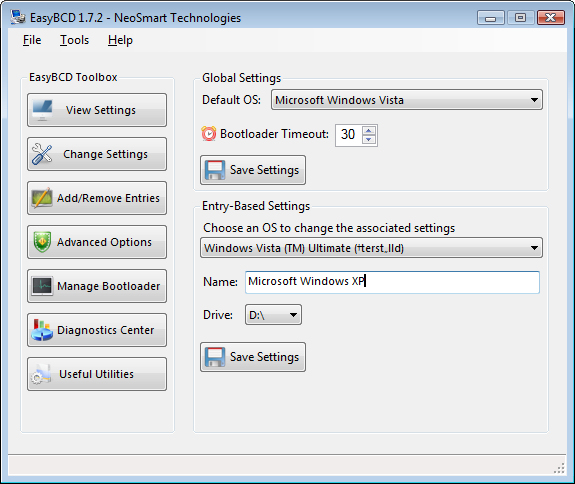
    För att rätta till menyn kan du använda Vistas inbyggda program Starthanteraren, Bcdedit.exe. Problemet är bara att det är ett bökigt och komplicerat kommandoradsprogram. I stället kan du ladda ner och installera EasyBCD, som lägger till ett Windowsgränssnitt till Bcdedit och gör proceduren betydligt enklare. Hämtas gratis här: http://neosmart.net/dl.php?id=1

    Starta programmet, så kan du enkelt snygga till din bootmeny och ge de olika valen korrekta namn.

    Om det är Vista som installerats först blir det en aning knepigare. Proceduren är ungefär densamma – installera XP på en annan partition. Men i det fallet skriver XP över all Vistas startinformation och Vista blir oåtkomligt – du kan starta XP som vanligt och du kommer åt din Vista-partition, men du kan inte starta Vista.

    Nu måste startsektorn repareras och Vistas startsystem återställas. Starta om datorn med Vistas installationsdiskett. Klicka förbi första skärmen och välj sedan ”Reparera datorn” på nästa skärm. Installationsprogrammet söker igenom datorn efter Vistainstallationer – och bör bara hitta en. Välj denna och gå vidare med Nästa. I fönstret ”Alternativ för systemåterställning”, välj Startreparation. Windows söks igenom och repareras. När det är klart, stäng med Stäng och avsluta med Slutför. Systemet startar om och nu är det Vista som körs – du kan inte länger komma åt XP.

    Dags att dra igång EasyBCD enligt ovan. Under ”Add an entry”, välj ”Windows NT/2k/XP/2k3” och enhetsbokstaven för XP-partitionen, samt skriv in ett namn. När du har sparat finns XP med i startmenyn och kan väljas precis som under det första alternativet ovan.

    operativsystem
    Dela. Facebook Twitter LinkedIn E-post WhatsApp

    Missa inte

    Fråga experten

    Konvertera till Windows 11

    8 november, 20211 min läsning
    Fråga experten

    Minitips – Fånga ett fönster som rymt

    22 oktober, 20211 min läsning
    Artikel

    Whonix, systemet för dig som månar om din integritet

    13 september, 20213 min läsning
    Fråga experten

    Hur får jag Wi-Fi genom betongvägg?

    26 augusti, 20212 min läsning
    Skriv en kommentar
    Skriv en kommentar Avbryt svar

    Senaste kommentarerna
    • Cahyaeka om Test: Nothing Phone 4a
    • Anders om Har Microsoft råkat avslöja Windows 12?
    • Andreas Rejbrand om Test: Samsung Galaxy watch 7
    • Petter om Test: Samsung Galaxy watch 7
    • Anders Öhman om Test: Samsung Galaxy watch 7
    Fler nyheter

    Test: Aurzen Boom air

    20 juli, 2026

    Test: Ugreen Maxidok 17 in 1

    17 juli, 2026

    Test: CTEK RB4000

    14 juli, 2026

    Test: Sandberg laptopladdning med solceller

    13 juli, 2026

    Toppklass

    Test: Roborock Saros 20 Sonic

    28 mars, 2026

    Test: Be quiet Dark Power 14

    18 oktober, 2025

    Test: Huawei Watch 5 & Fit 4 Pro

    15 maj, 2025

    Test: OnePlus 12

    23 februari, 2024
      Tidning/Förlag
      Tidning/Förlag
      Missa inte

      Test: Sennheiser Momentum True Wireless 5

      2 oktober, 2026

      Test: Huawei Watch GT 7 Pro

      14 september, 2026

      Test: Roborock Saros 20 Sonic

      28 mars, 2026
      Datormagazin Retro
      Datormagazin Retro #8
      • Om cookies
      • Hantering av personuppgifter
      • Köpvillkor www.datormagazin.se
      © 2026 Datormagazin/Omsoc Publishing AB, org-nr: 559034-9014 – Ansvarig utgivare: Anders Öhman

      Skriv ovan och tryck på Enter för att söka. Tryck på Esc för att avbryta.