

Close Menu
Datormagazin
    Facebook
    Senaste testerna
    • Test: Lenovo IdeaPad Slim 5 14Q8Xp
    • Test: Logitech Signature Slim Solar Plus
    • Test: Huawei Watch 5 & Fit 4 Pro
    • Test: Huawei Watch GT 3 SE
    • Test: Beoplay EX
    DatormagazinDatormagazin
    • Hem
    • Nyheter
    • Tester
      1. Toppklass
      2. DMZ Rekommenderar
      3. Gaming
      4. Jämförande test
      5. View All

      Test: Roborock Saros 20 Sonic

      28 mars, 2026

      Test: Huawei Watch GT Runner 2

      9 mars, 2026

      Test: Sennheiser HDB 630

      21 januari, 2026

      Test: Homey Pro 2026

      14 januari, 2026

      Test: Nothing Phone 4a

      16 maj, 2026

      Test: XP Pen Artist Pro 22 Gen2

      10 maj, 2026

      Test: Creative BT-W6

      4 maj, 2026

      Test: Verbatim Mini GaN-laddare

      3 maj, 2026

      Test: XP Pen Artist Pro 22 Gen2

      10 maj, 2026

      Test: Creative BT-W6

      4 maj, 2026

      Test: Trust GXT 872 Xyra TKL och Ferro Hyperscroll

      25 april, 2026

      Test: Sennheiser RS 275

      21 mars, 2026

      Test: Logitech Ergo K860 vs. Microsoft Sculpt Ergonomic Keyboard

      19 augusti, 2021

      Vi utser den bästa multiskrivaren

      20 maj, 2021

      Test: Cooler Master Masterair MA624 Stealth och MA612 Stealth ARGB

      12 maj, 2021

      Test: Oneplus 9 Pro och Oneplus 9

      21 april, 2021

      Test: Nothing Phone 4a

      16 maj, 2026

      Vilken enhet är bäst för online casino? Mobil, surfplatta eller dator

      14 maj, 2026

      Test: XP Pen Artist Pro 22 Gen2

      10 maj, 2026

      Test: Creative BT-W6

      4 maj, 2026
    • DMZ-riggen
    • Programtips
    • Gaming
    • Fråga experten
      • Hårdvara
      • Mjukvara
    • DMZ Retro
    • Shop
    • Om DMZ
      • Om Datormagazin
      • Annonsera
      • Nyhetsbrevet
      • Kundtjänst
      • Press & PR
    Facebook
    Datormagazin
    Hem » Artikel » Så här kan du bygga en egen dator från grunden
    Bygga en egen dator – insidan
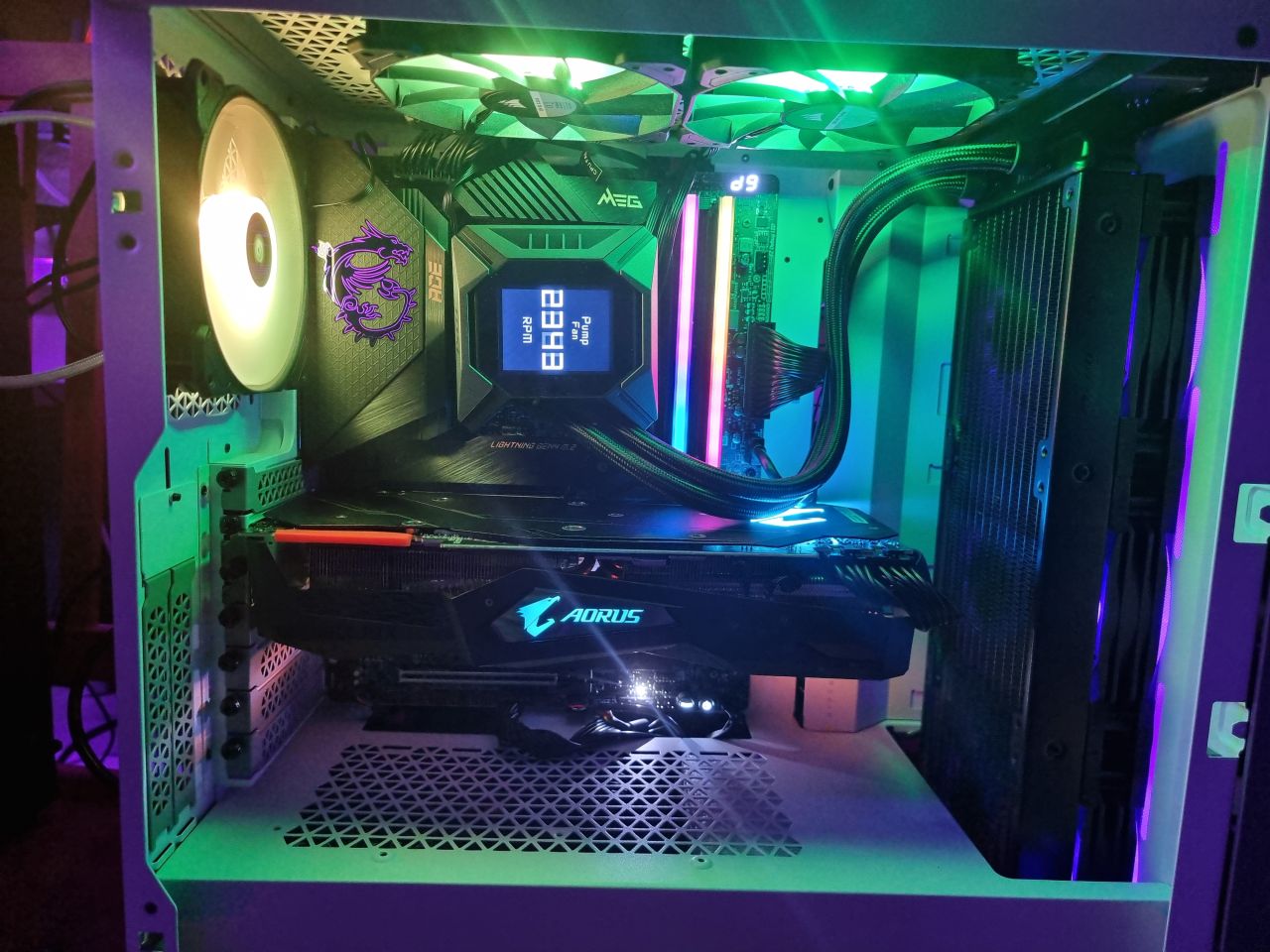
    Vi monterar grafikkortet i den översta PCIe-slotten. Vi ansluter dubbla PCIe-x8-kontakter och startar upp da-torn på nytt. Om allt fungerar avslutar vi med att sätta fast sidodörrarna. Cirkeln är sluten och vi har vår nya rigg
    Artikel

    Så här kan du bygga en egen dator från grunden

    Patrik WahlqvistBy Patrik Wahlqvist23 september, 20211 kommentar28 Mins Read
    Showing 6 of 9
    Prev Next

    Montera nätaggretaget – åt rätt håll
    Montera nätaggregat
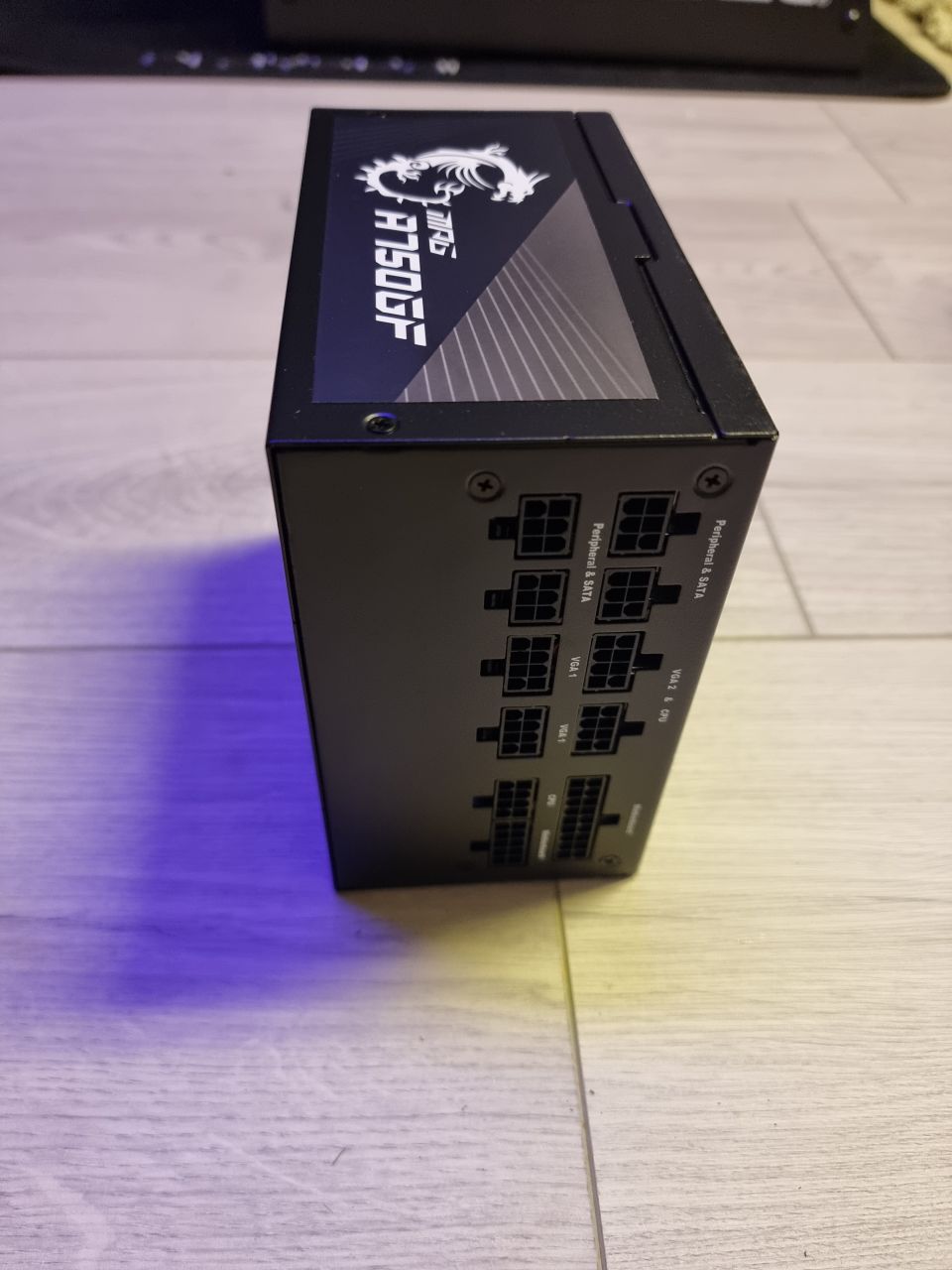
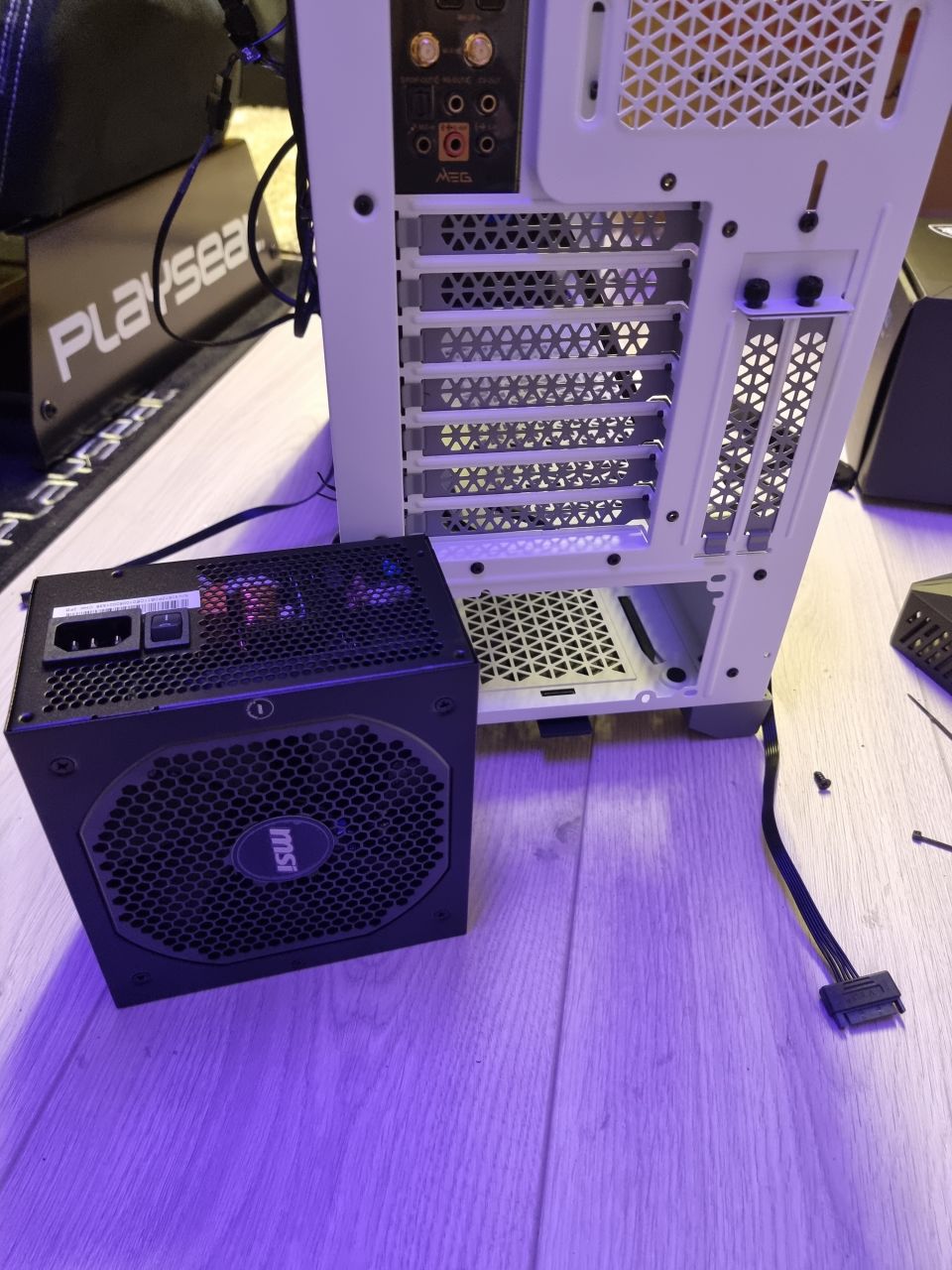
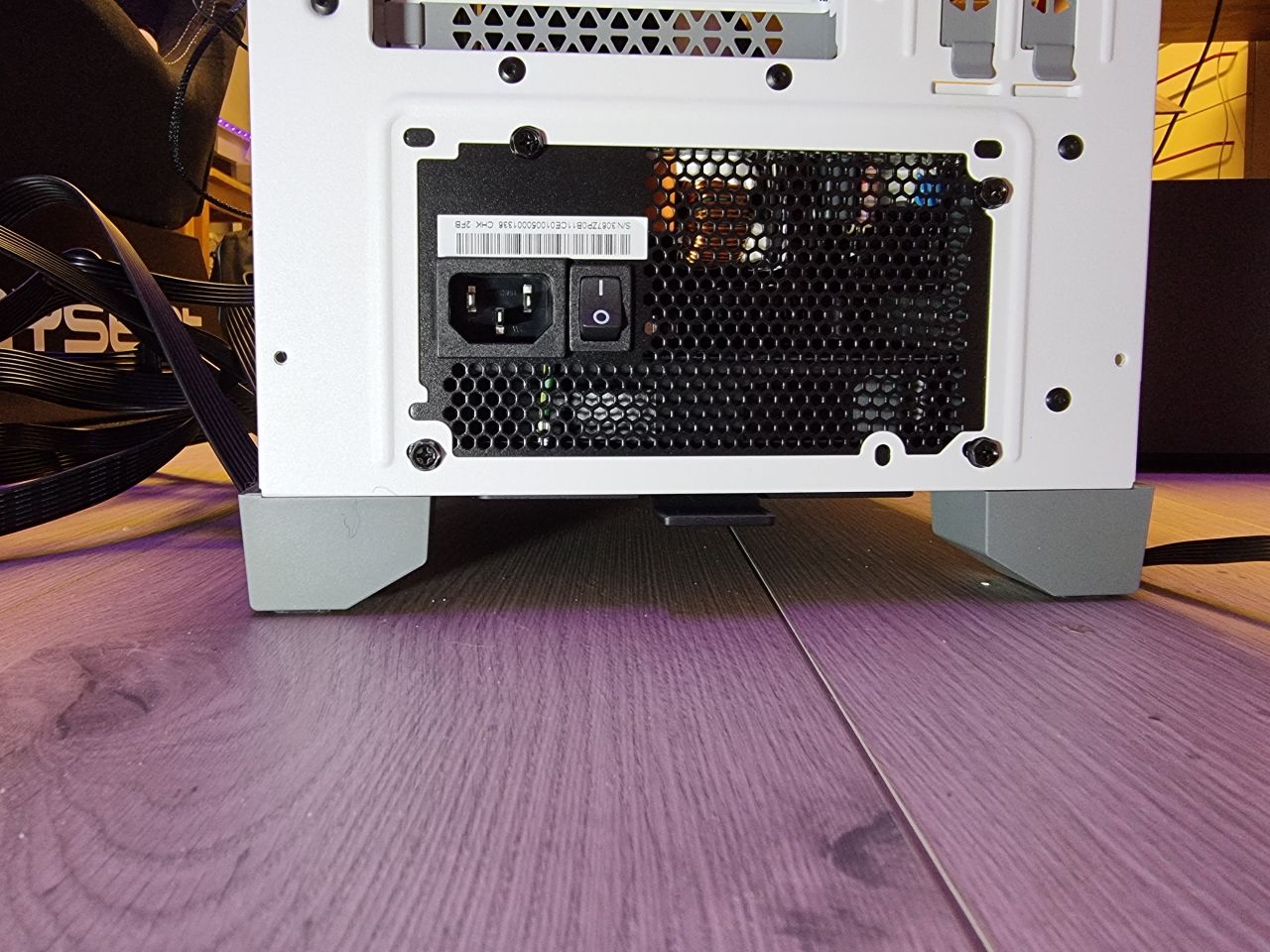
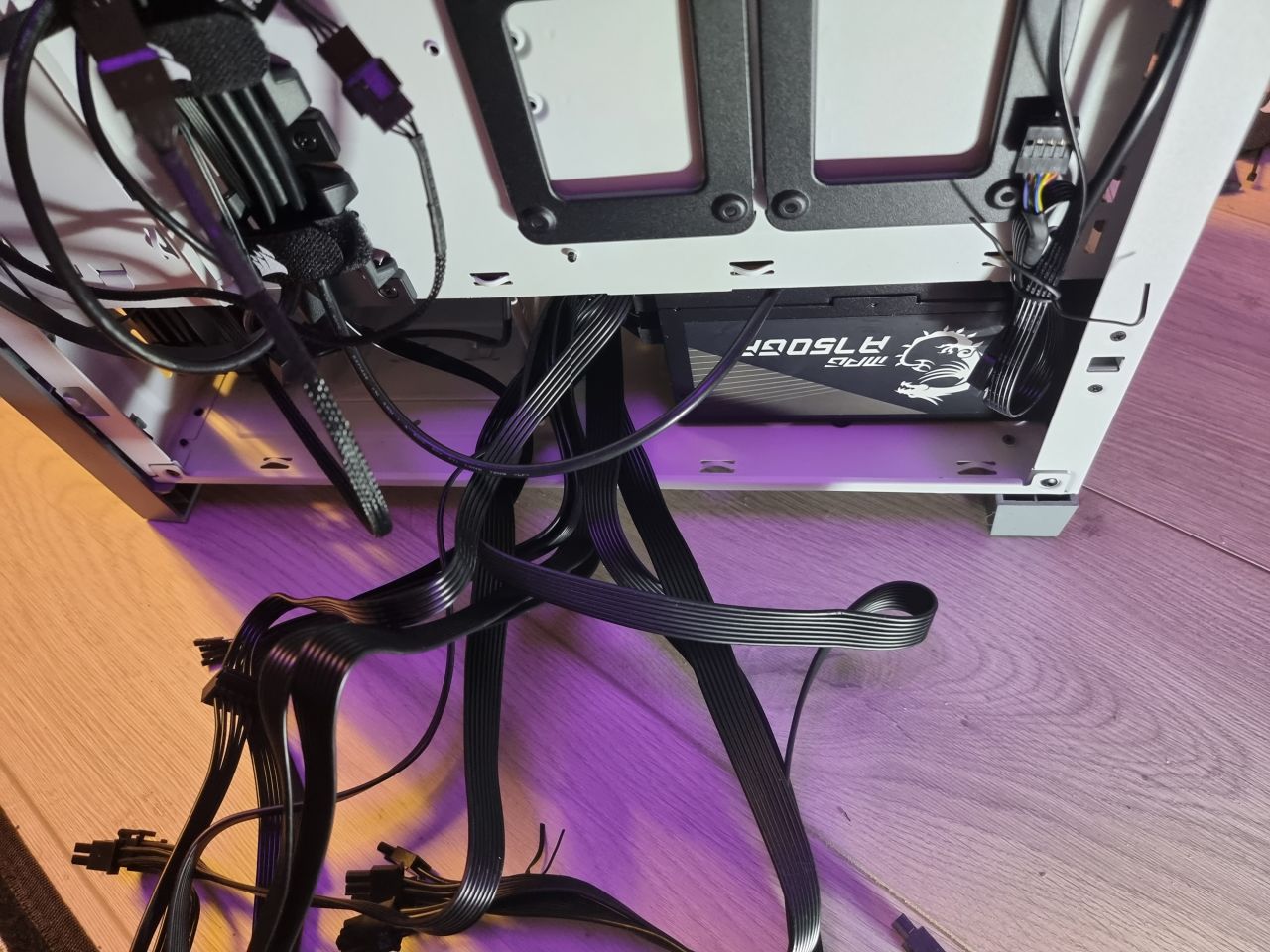
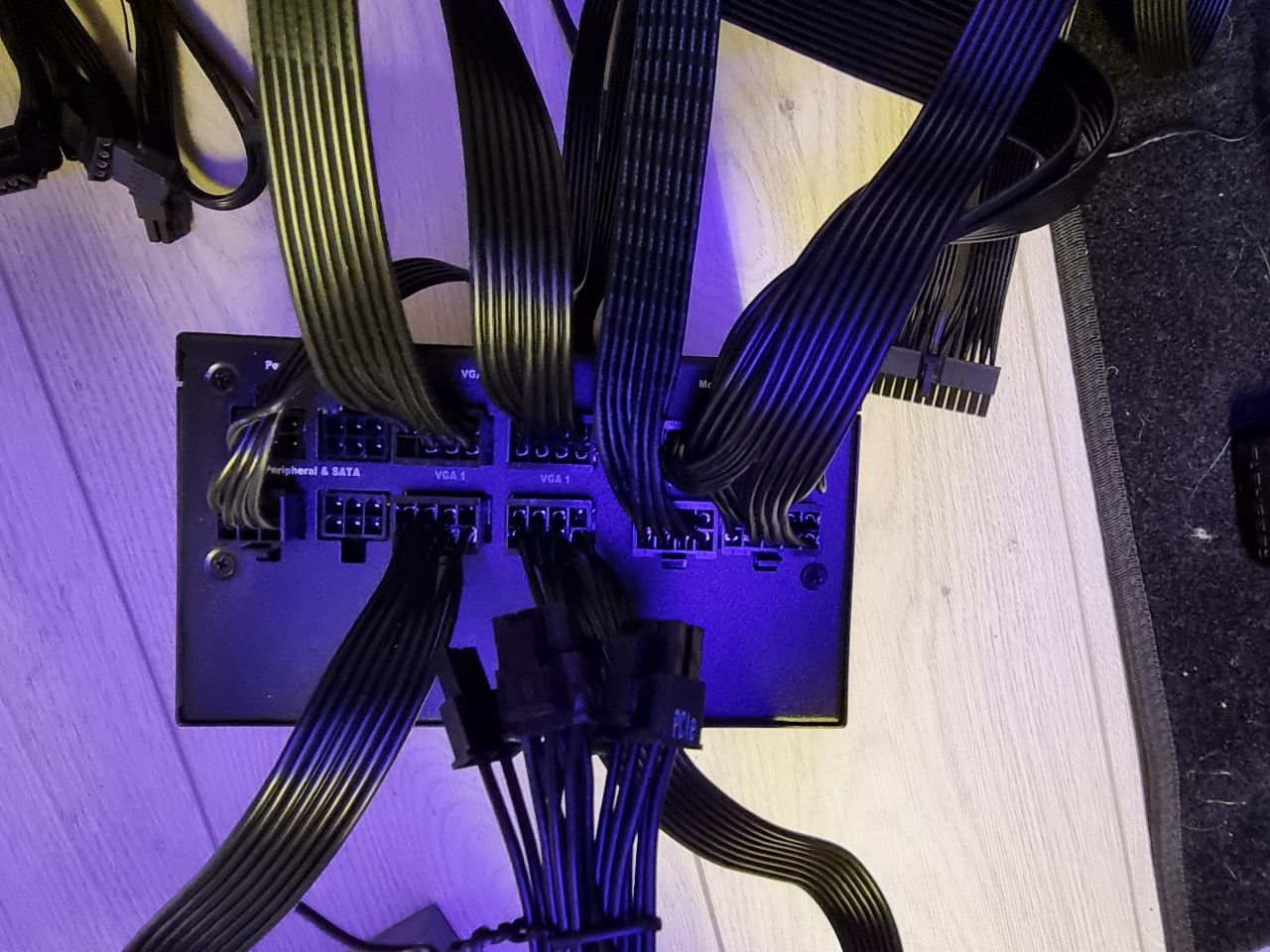
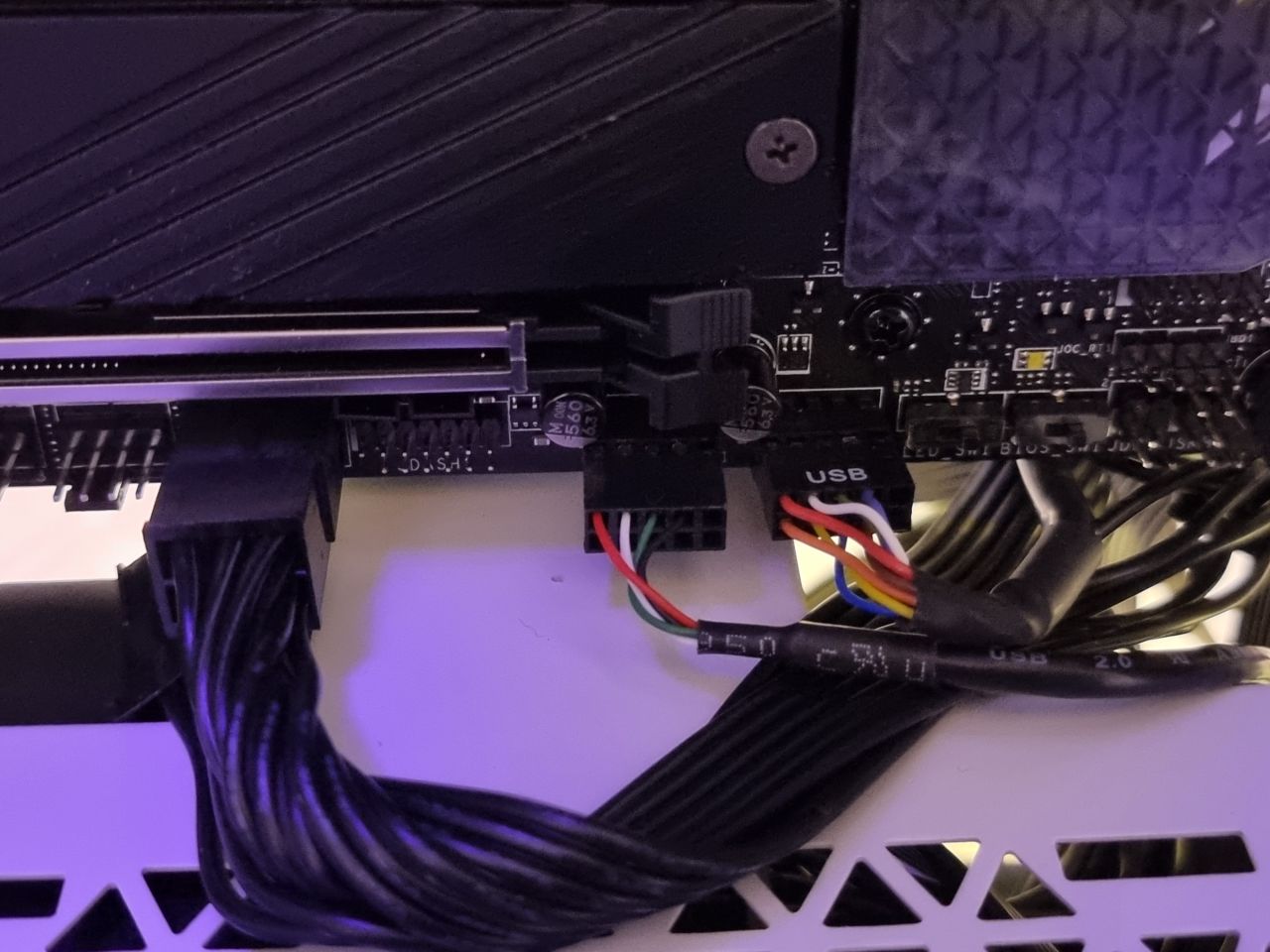
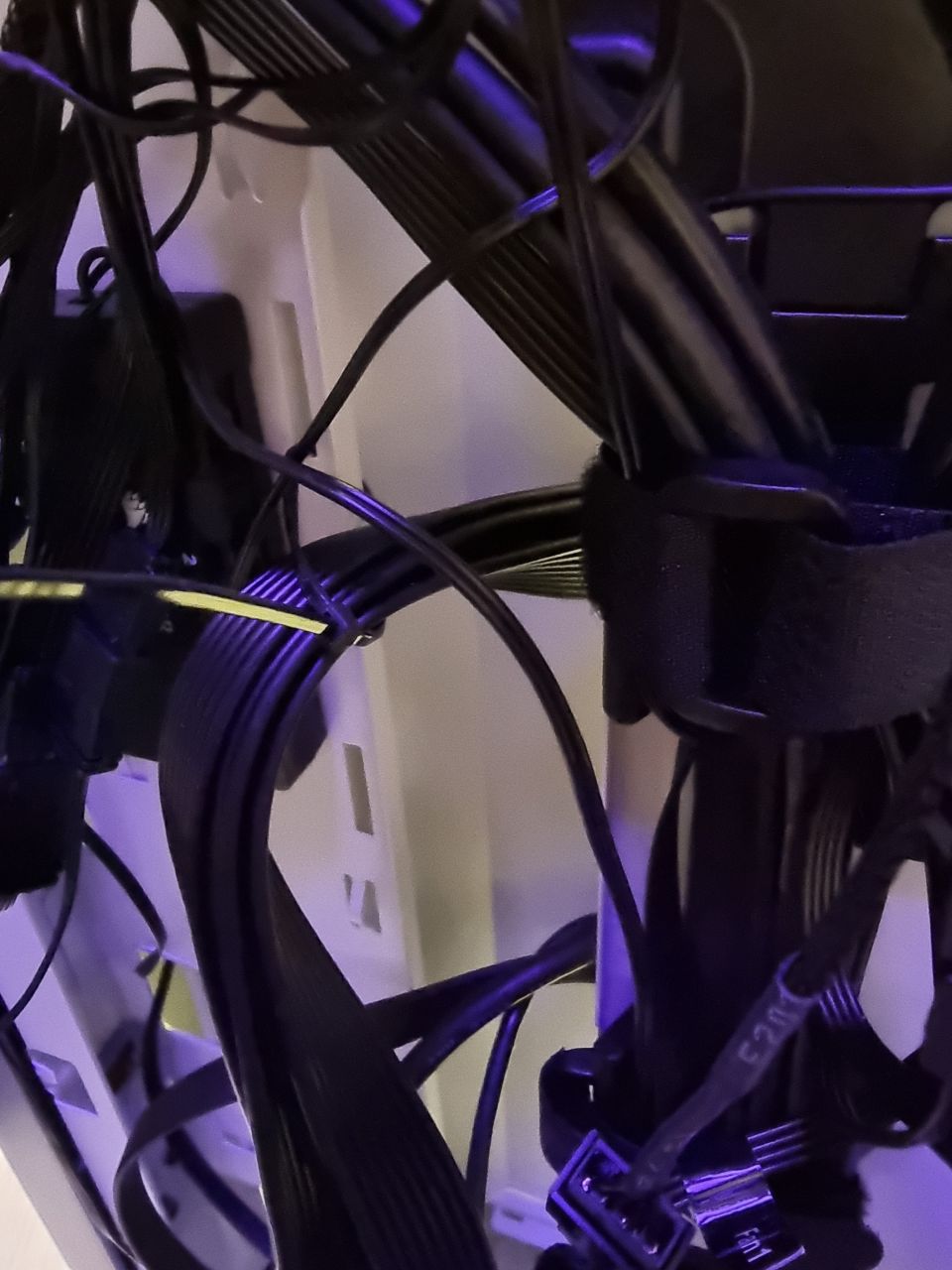
    För att underlätta installationen av vår PSU är det enklare att börja med att fästa alla kablar som ska användas, se sedan till att ansluta samtlig av moderkortets och tillhörande tillbehörs kontakter. Glöm inte att fästa kablarna på moderkortplåtens baksida för att avlasta fästpunkterna.
    Montera nätaggregat
    För att underlätta installationen av vår PSU är det enklare att börja med att fästa alla kablar som ska användas, se sedan till att ansluta samtlig av moderkortets och tillhörande tillbehörs kontakter. Glöm inte att fästa kablarna på moderkortplåtens baksida för att avlasta fästpunkterna.
    Montera nätaggregat
    För att underlätta installationen av vår PSU är det enklare att börja med att fästa alla kablar som ska användas, se sedan till att ansluta samtlig av moderkortets och tillhörande tillbehörs kontakter. Glöm inte att fästa kablarna på moderkortplåtens baksida för att avlasta fästpunkterna.
    Montera nätaggregat
    För att underlätta installationen av vår PSU är det enklare att börja med att fästa alla kablar som ska användas, se sedan till att ansluta samtlig av moderkortets och tillhörande tillbehörs kontakter. Glöm inte att fästa kablarna på moderkortplåtens baksida för att avlasta fästpunkterna.
    Montera nätaggregat
    För att underlätta installationen av vår PSU är det enklare att börja med att fästa alla kablar som ska användas, se sedan till att ansluta samtlig av moderkortets och tillhörande tillbehörs kontakter. Glöm inte att fästa kablarna på moderkortplåtens baksida för att avlasta fästpunkterna.
    Montera nätaggregat
    För att underlätta installationen av vår PSU är det enklare att börja med att fästa alla kablar som ska användas, se sedan till att ansluta samtlig av moderkortets och tillhörande tillbehörs kontakter. Glöm inte att fästa kablarna på moderkortplåtens baksida för att avlasta fästpunkterna.
    Montera nätaggregat
    För att underlätta installationen av vår PSU är det enklare att börja med att fästa alla kablar som ska användas, se sedan till att ansluta samtlig av moderkortets och tillhörande tillbehörs kontakter. Glöm inte att fästa kablarna på moderkortplåtens baksida för att avlasta fästpunkterna.
    Montera nätaggregat
    För att underlätta installationen av vår PSU är det enklare att börja med att fästa alla kablar som ska användas, se sedan till att ansluta samtlig av moderkortets och tillhörande tillbehörs kontakter. Glöm inte att fästa kablarna på moderkortplåtens baksida för att avlasta fästpunkterna.
    Montera nätaggregat
    För att underlätta installationen av vår PSU är det enklare att börja med att fästa alla kablar som ska användas, se sedan till att ansluta samtlig av moderkortets och tillhörande tillbehörs kontakter. Glöm inte att fästa kablarna på moderkortplåtens baksida för att avlasta fästpunkterna.
    Montera nätaggregat
    För att underlätta installationen av vår PSU är det enklare att börja med att fästa alla kablar som ska användas, se sedan till att ansluta samtlig av moderkortets och tillhörande tillbehörs kontakter. Glöm inte att fästa kablarna på moderkortplåtens baksida för att avlasta fästpunkterna.
    Montera nätaggregat
    För att underlätta installationen av vår PSU är det enklare att börja med att fästa alla kablar som ska användas, se sedan till att ansluta samtlig av moderkortets och tillhörande tillbehörs kontakter. Glöm inte att fästa kablarna på moderkortplåtens baksida för att avlasta fästpunkterna.
    Montera nätaggregat
    För att underlätta installationen av vår PSU är det enklare att börja med att fästa alla kablar som ska användas, se sedan till att ansluta samtlig av moderkortets och tillhörande tillbehörs kontakter. Glöm inte att fästa kablarna på moderkortplåtens baksida för att avlasta fästpunkterna.

    Vi skulle här kunna fortsätta med övriga interna komponenter som minne och lagring, men vi föredrar att installera systemets nätaggregat först. Anledningen är att vi inte alltid får en exakt bild över hur kablarna från vårt aggregat kommer att behöva dras innan det monterats och då vill vi ha så få komponenter som möjligt i vägen.

    Vi har till detta system valt ett fullmodulärt PSU från MSI kallat MPG A750GF vilket är ett 80 Plus Gold-certifierat aggregat med en standardiserad storlek på 150 x 160 x 86 millimeter. PSU:n får sin kylning via en tystgående 140 millimeters fläkt.

    Vad är upp och vad är ner?

    En fråga många ställer sig är hur denna fläkt ska monteras i chassit. Vad är upp och vad är ner?

    Svaret är att det egentligen inte spelar någon roll utan delvis beror på chassit och det interna luftflödet. Vi brukar rekommendera att fläkten placeras nedåt för att på detta sätt suga in kall luft från golvet, den plats som normalt är kallast i ett hem, för sedan kyla insidan och passera ut på baksidan. Detta hindrar att vi tar den, oftast lite varmare, luften från datorlådans insida, vilket ger en extra belastning på aggregatet.

    De gånger vi väljer den alternativa placeringen är antingen om chassit har en isolerad kammare för aggregatet där vi kan få in kall luft från en egen frontmonterad fläkt i datorlådan, eller i de fall som undersidan inte har ett bra dammskydd för luftintaget.

    Fäst kablarna först

    För att underlätta installationen av ett modulärt aggregat brukar vi alltid, såvida inte utrymmet för aggregatet är extra tilltaget, fästa de kablar vi behöver redan innan vi stoppar in aggregatet i chassit. Anledningen är att utrymmet bredvid aggregatet nästan alltid är mycket knappt tilltaget vilket gör det onödigt svårt att i ett senare skede fästa kablarna.

    I vårt fall handlar det om matning till moderkortets ATX-anslutning, kablar till moderkortets extra P8-matning, anslutningar för grafikkort och för övriga tillbehör vilket i detta fall redan från start omfattar matning till de förmonterade interna hubbarna för fläkt och RGB samt för matning till vår kylningspump med mera.

    Efter att vi har anslutit de kablar vi behöver vinklar vi in aggregatet från chassits vänstra sida, sett från baksidan. Väl inne i chassit fästs aggregatet med fyra skruvar, vilka alltid medföljer. Beroende på vilket håll vi vänt PSU:n finns flera fästpunkter. Var noga med att använda de hål som har gängor innanför.

    Vi börjar med pumpen

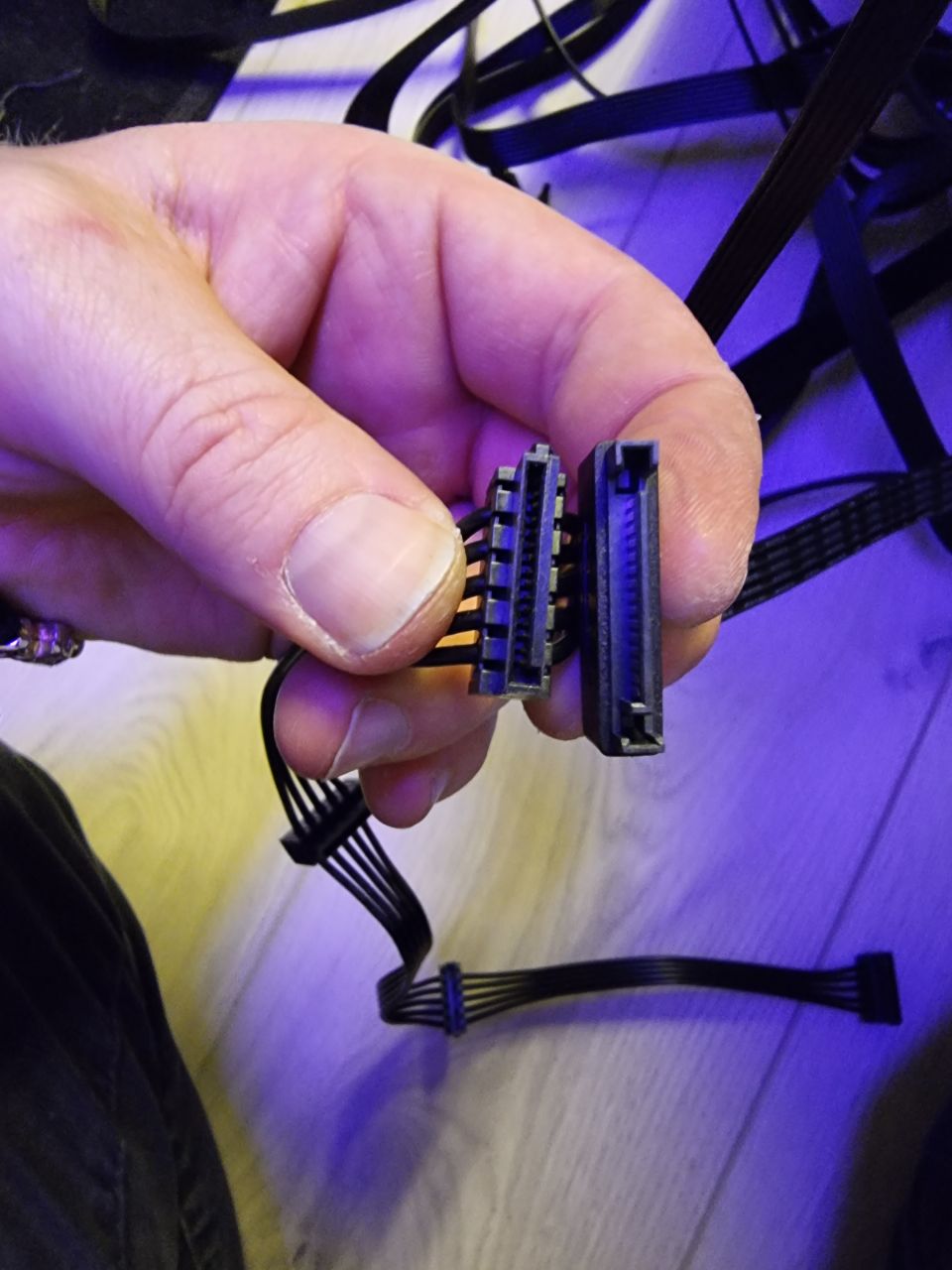
    Den första kabel vi ansluter är den som är till pumpen. Detta är en ganska lång och platt anslutning som är samma som används till Sata-enheter. Kabelns ena ände har en liten L-form i ena kanten. Denna ska matcha motsvarande L på anslutningen från nätagget. Försök att dra denna kabel så snyggt det går genom någon av chassits genomgångar till baksidan där vi kopplar samman dem.

    När vi har denna del klar ser vi att även Corsairs fläkthubb kräver samma anslutning, så vi kopplar in även denna på samma sätt. Då vi inte kommer att använda några Sata-diskar försöker vi gömma undan resterande del av denna tillbehörskabel.

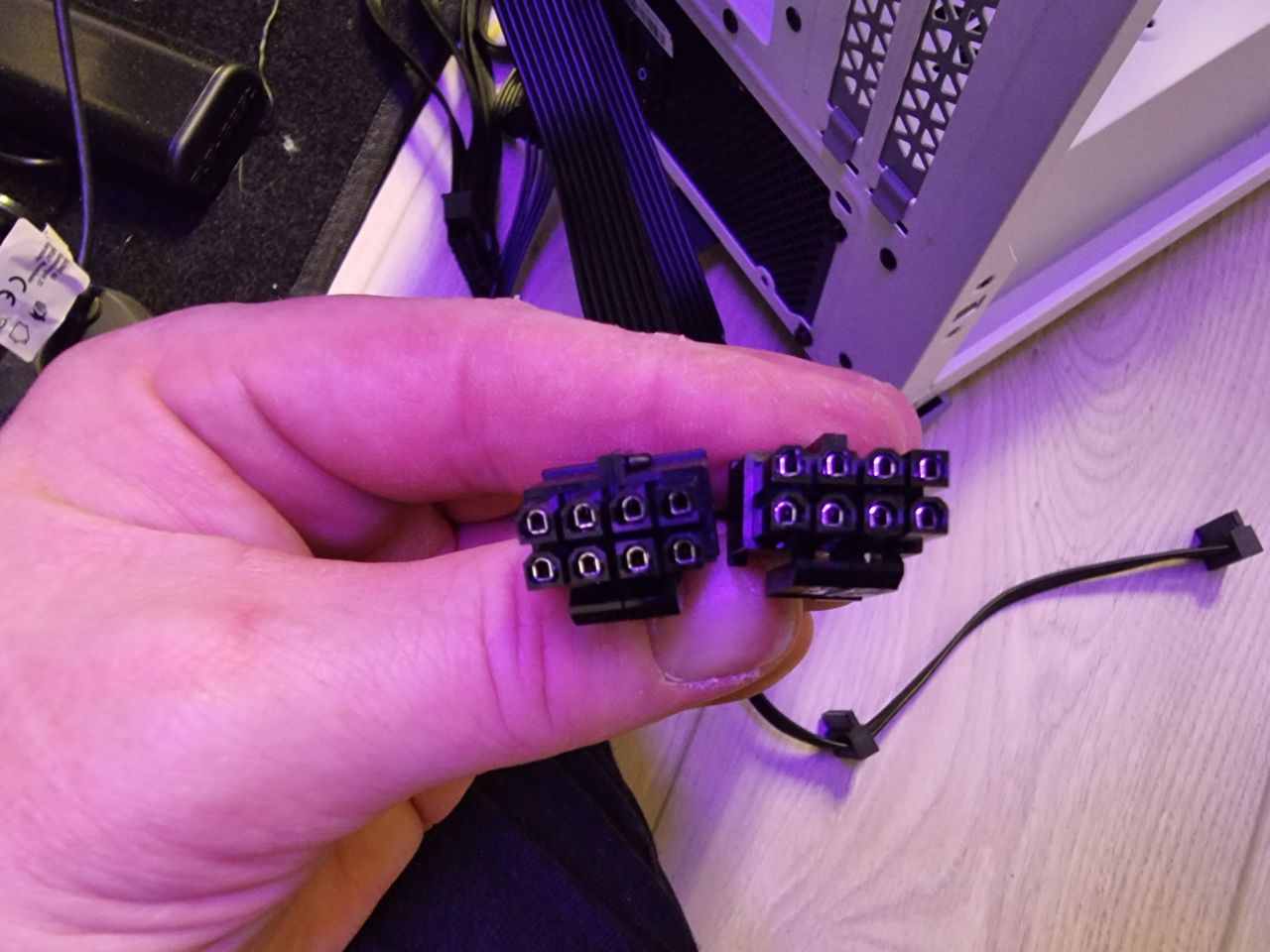
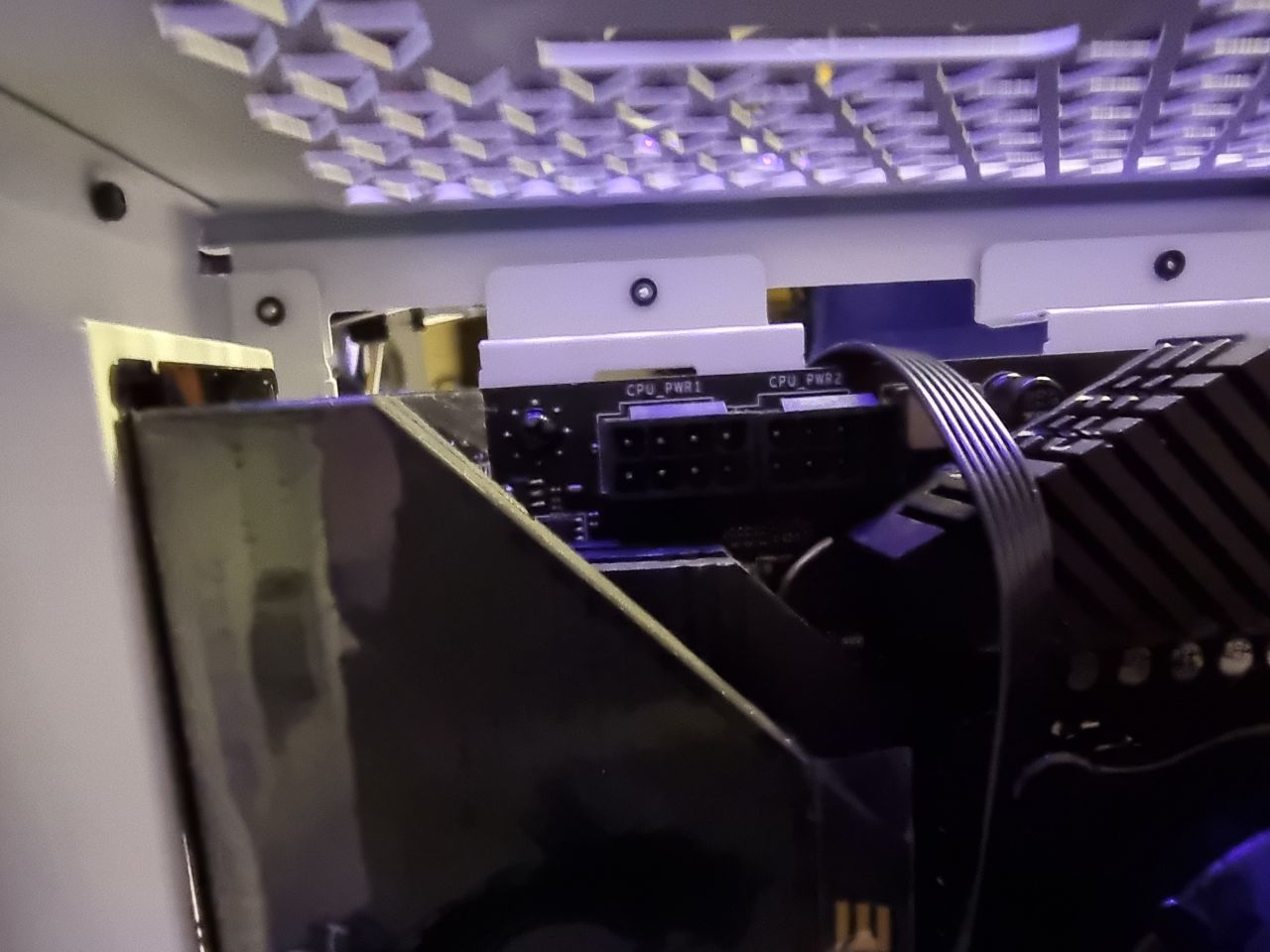
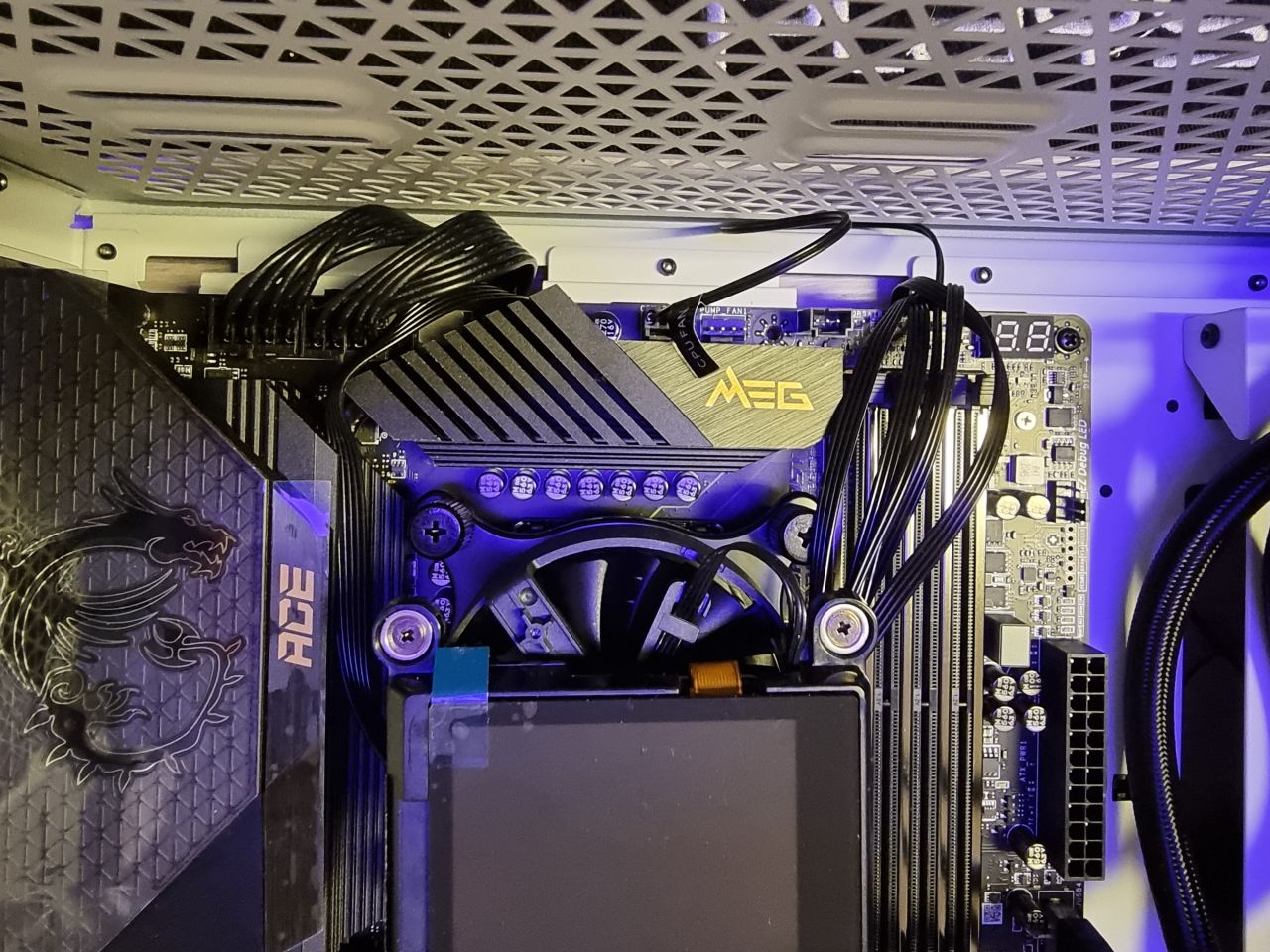
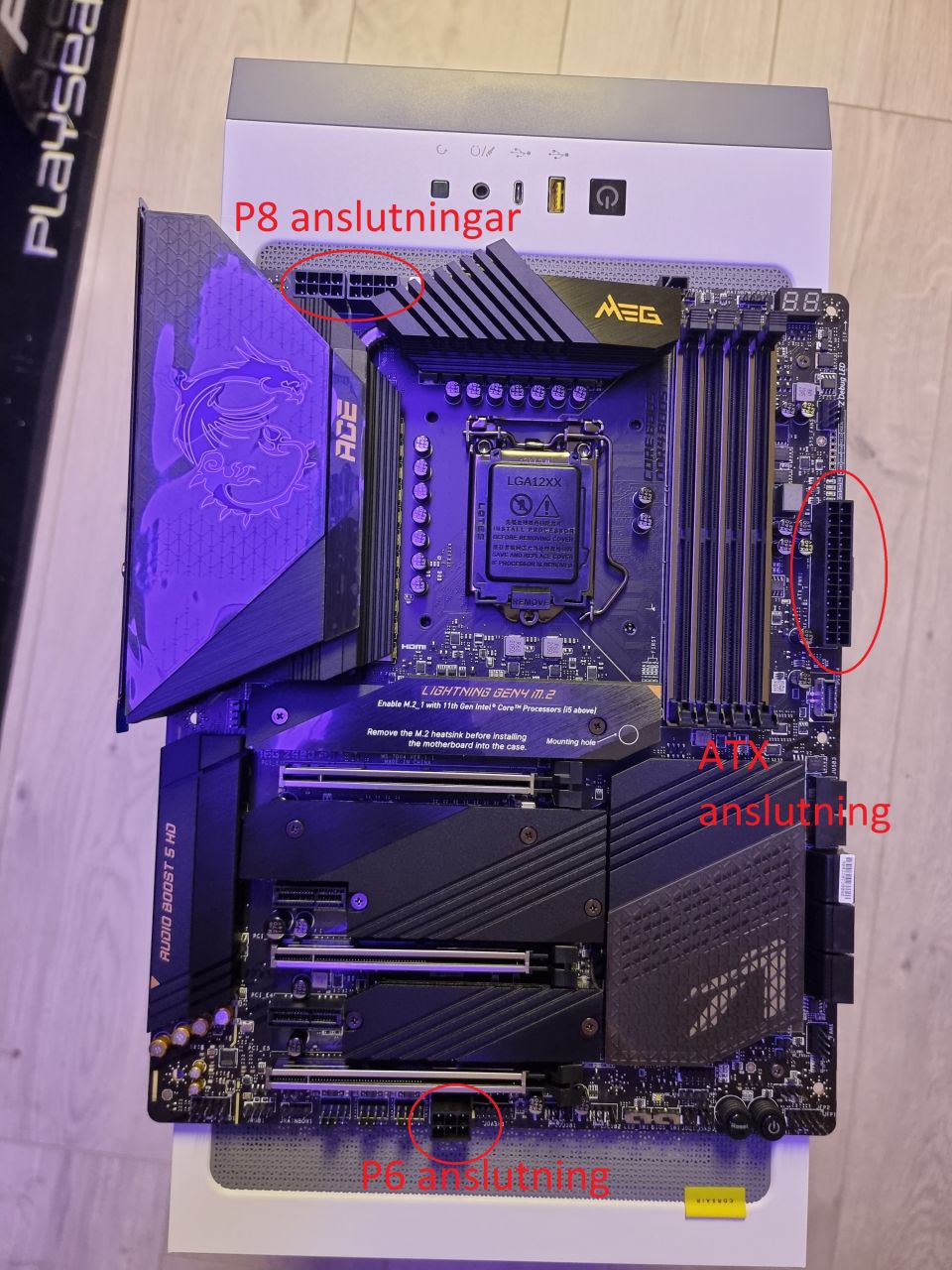
    Sedan brukar vi ansluta enhetens P4/P8-kontakter. De sitter normalt på moderkortets övre vänstra kant, så vi drar våra kablar från aggregatet längs bakplåten till genomgångarna i den övre kanten. Vi ansluter P8-kontakterna vilka ska tryckas fast så att den lilla haken fäster på moderkortets anslutning. Tittar du närmare på dessa kontakter syns att de inte är helt fyrkantiga, vilket man kan tro, utan de har en lite rundad sida vilket gör att de bara passar åt ett håll.

    När P8-kablarna sitter fast brukar vi försiktigt vika dem uppåt och mata ut så mycket som möjligt av dem på chassits baksida.

    Som många andra high end-moderkort har även detta en P6-kontakt vilken är placerad i kortets nedre kortsida bredvid de båda USB 2-portarna. Till denna kontakt tar vi lämpligast en PCIe-anslutning från aggregatet och drar detta via en av de nedre genomgångarna för att sedan, även här lätt vinkla kabeln mot moderkortet.

    Härnäst ska vi så ansluta huvudmatningen i form av ATX-kontakten vilken vi drar in via en av chassits högerställda genomgångar.

    Då det blir ganska mycket kablar som dras över bakplåten och vissa av dessa, precis som med ATX-anslutningen kan bli lite tunga och dra anslutningen snett nedåt, brukar vi alltid fästa alla kablar på bakplåtens sida i en så rät vinkel som möjligt. Det kan låta lite överdrivet men kommer att minska slitaget över tid.

    Showing 6 of 9
    Prev Next
    datorbygge gör-det-själv guide hårdvara
    Share. Facebook Twitter LinkedIn Email WhatsApp

    Missa inte

    Tester

    Test: Nothing Phone 4a

    16 maj, 202610 Mins Read
    Tester

    Test: XP Pen Artist Pro 22 Gen2

    10 maj, 20266 Mins Read
    Artikel

    Test: Creative BT-W6

    4 maj, 20267 Mins Read
    Prylar

    Test: Verbatim Mini GaN-laddare

    3 maj, 20265 Mins Read
    View 1 Comment

    1 kommentar

    1. Castor on 24 september, 2021 19:15

      Uppdatera BIOS så fort som datorn startar, innan installation av ett operativsystem, så att man redan då i värsta fall kan konstatera om datorn blev oanvändbar.
      ”Kylningen” var inte mycket att hänga i julgranen. Varför inte en rejäl kylning med en ”MORA” (Monster Radiator), med 5 av möjliga 9 fläktar monterade, som stryps till 7 Volt för att bli ljudlösa? VAd är det här för trams med att förutsätta att datorlådan alltid har en glasdörr, och att det ska spelas tivoli med LED på moderkortet, i fläktar,etc.? Nej, tacka vet jag en RYMLIG Lian-Li aluminiumlåda utan sådant tjafs. Jag vill titta på skärmen, inte liksom en 17-åring glo på larviga ljuseffekter. VArför förutsätter/gillar du sådant trams?

      Reply
    Leave A Reply Cancel Reply

    Senaste kommentarerna
    • Anders om Har Microsoft råkat avslöja Windows 12?
    • Andreas Rejbrand om Test: Samsung Galaxy watch 7
    • Petter om Test: Samsung Galaxy watch 7
    • Anders Öhman om Test: Samsung Galaxy watch 7
    • Tobias om Test: Samsung Galaxy watch 7
    Fler nyheter

    Test: Arlo Essential 3 2K outdoor pan-tilt-zoom

    21 december, 2025

    Test: Kioxia Exceria Plus G2 Portable

    15 december, 2025

    Test: Harman Kardon Onyx Studio 9

    23 oktober, 2025

    Google AI Pro – gratis för studenter

    13 oktober, 2025

    Toppklass

    Test: Roborock Saros 20 Sonic

    28 mars, 2026

    Test: Be quiet Dark Power 14

    18 oktober, 2025

    Test: Huawei Watch 5 & Fit 4 Pro

    15 maj, 2025

    Test: OnePlus 12

    23 februari, 2024
      Tidning/Förlag
      Tidning/Förlag
      Missa inte

      Test: Roborock Saros 20 Sonic

      28 mars, 2026

      Test: Huawei Watch GT Runner 2

      9 mars, 2026

      Test: Sennheiser HDB 630

      21 januari, 2026
      Datormagazin Retro
      Datormagazin Retro #8
      • Om cookies
      • Hantering av personuppgifter
      • Köpvillkor www.datormagazin.se
      © 2026 Datormagazin/Omsoc Publishing AB, org-nr: 559034-9014 – Ansvarig utgivare: Anders Öhman

      Type above and press Enter to search. Press Esc to cancel.