

Close Menu
Datormagazin
    Facebook
    Senaste testerna
    • Test: Lenovo IdeaPad Slim 5 14Q8Xp
    • Test: Logitech Signature Slim Solar Plus
    • Test: Huawei Watch 5 & Fit 4 Pro
    • Test: Huawei Watch GT 3 SE
    • Test: Beoplay EX
    DatormagazinDatormagazin
    • Hem
    • Nyheter
    • Tester
      1. Toppklass
      2. DMZ Rekommenderar
      3. Gaming
      4. Jämförande test
      5. View All

      Test: Roborock Saros 20 Sonic

      28 mars, 2026

      Test: Huawei Watch GT Runner 2

      9 mars, 2026

      Test: Sennheiser HDB 630

      21 januari, 2026

      Test: Homey Pro 2026

      14 januari, 2026

      Test: Nothing Phone 4a

      16 maj, 2026

      Test: XP Pen Artist Pro 22 Gen2

      10 maj, 2026

      Test: Creative BT-W6

      4 maj, 2026

      Test: Verbatim Mini GaN-laddare

      3 maj, 2026

      Test: XP Pen Artist Pro 22 Gen2

      10 maj, 2026

      Test: Creative BT-W6

      4 maj, 2026

      Test: Trust GXT 872 Xyra TKL och Ferro Hyperscroll

      25 april, 2026

      Test: Sennheiser RS 275

      21 mars, 2026

      Test: Logitech Ergo K860 vs. Microsoft Sculpt Ergonomic Keyboard

      19 augusti, 2021

      Vi utser den bästa multiskrivaren

      20 maj, 2021

      Test: Cooler Master Masterair MA624 Stealth och MA612 Stealth ARGB

      12 maj, 2021

      Test: Oneplus 9 Pro och Oneplus 9

      21 april, 2021

      Test: Nothing Phone 4a

      16 maj, 2026

      Vilken enhet är bäst för online casino? Mobil, surfplatta eller dator

      14 maj, 2026

      Test: XP Pen Artist Pro 22 Gen2

      10 maj, 2026

      Test: Creative BT-W6

      4 maj, 2026
    • DMZ-riggen
    • Programtips
    • Gaming
    • Fråga experten
      • Hårdvara
      • Mjukvara
    • DMZ Retro
    • Shop
    • Om DMZ
      • Om Datormagazin
      • Annonsera
      • Nyhetsbrevet
      • Kundtjänst
      • Press & PR
    Facebook
    Datormagazin
    Hem » Artikel » Så här kan du bygga en egen dator från grunden
    Bygga en egen dator – insidan
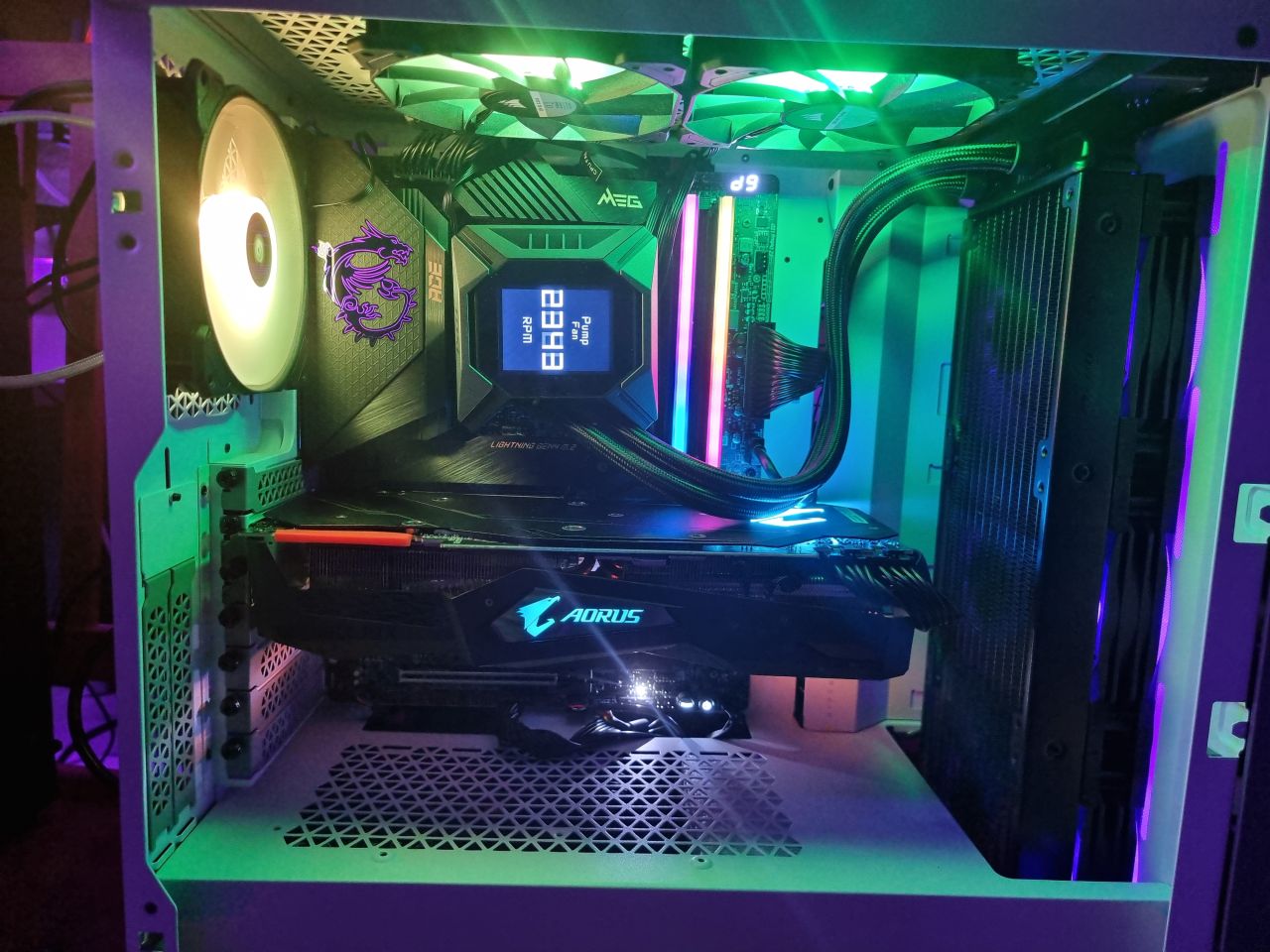
    Vi monterar grafikkortet i den översta PCIe-slotten. Vi ansluter dubbla PCIe-x8-kontakter och startar upp da-torn på nytt. Om allt fungerar avslutar vi med att sätta fast sidodörrarna. Cirkeln är sluten och vi har vår nya rigg
    Artikel

    Så här kan du bygga en egen dator från grunden

    Patrik WahlqvistBy Patrik Wahlqvist23 september, 20211 kommentar28 Mins Read
    Showing 9 of 9
    Prev

    Installera Windows och därefter grafikkortet

    När vi sett att systemet startar brukar vi installera Windows. Detta görs enklast via ett bootbart USB-minne. Med Windows installerat använder vi moderkortets medföljande mjukvara som denna gång kommer på ett USB-minne. Från detta installerar vi grundläggande drivrutiner som behövs och även valfria program som moderkorttillverkaren skickat med.
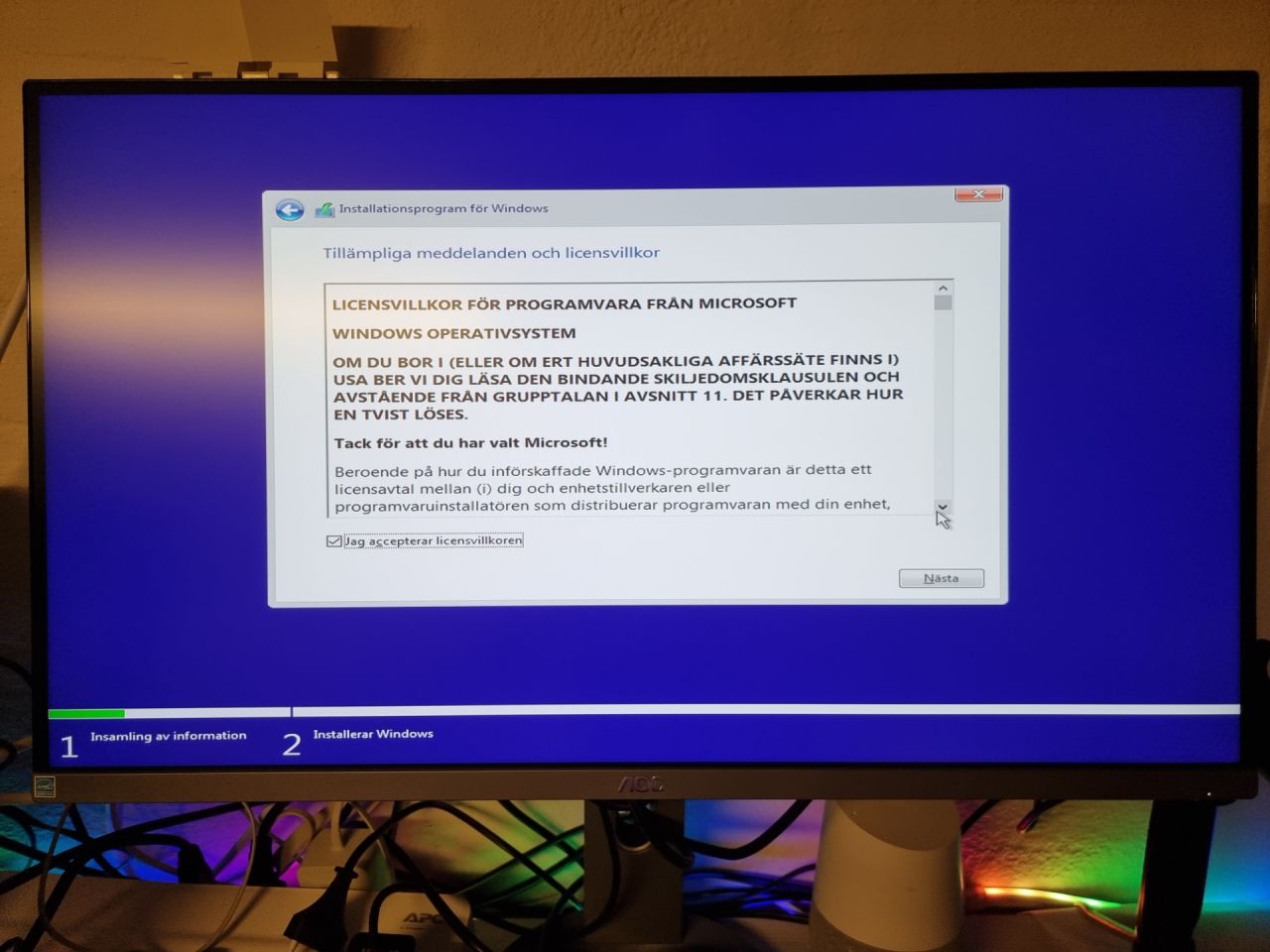
    Installera Windows
    Vi installerar Windows med hjälp av ett USB-minne och fortsätter sedan med nödvändiga program och drivru-tiner från medföljande USB-sticka.

    Efter detta brukar vi uppdatera moderkortets fasta mjukvara, Bios, och sedan optimera systemet med allt från minnesfrekvenser, timing, CPU-hastighet och eventuell RAID-konfiguration om detta är planerat. Men detta har vi tänkt att återkomma till i en uppföljande artikel. Vi avslutar i stället med att i detta läge installera ett diskret grafikkort.

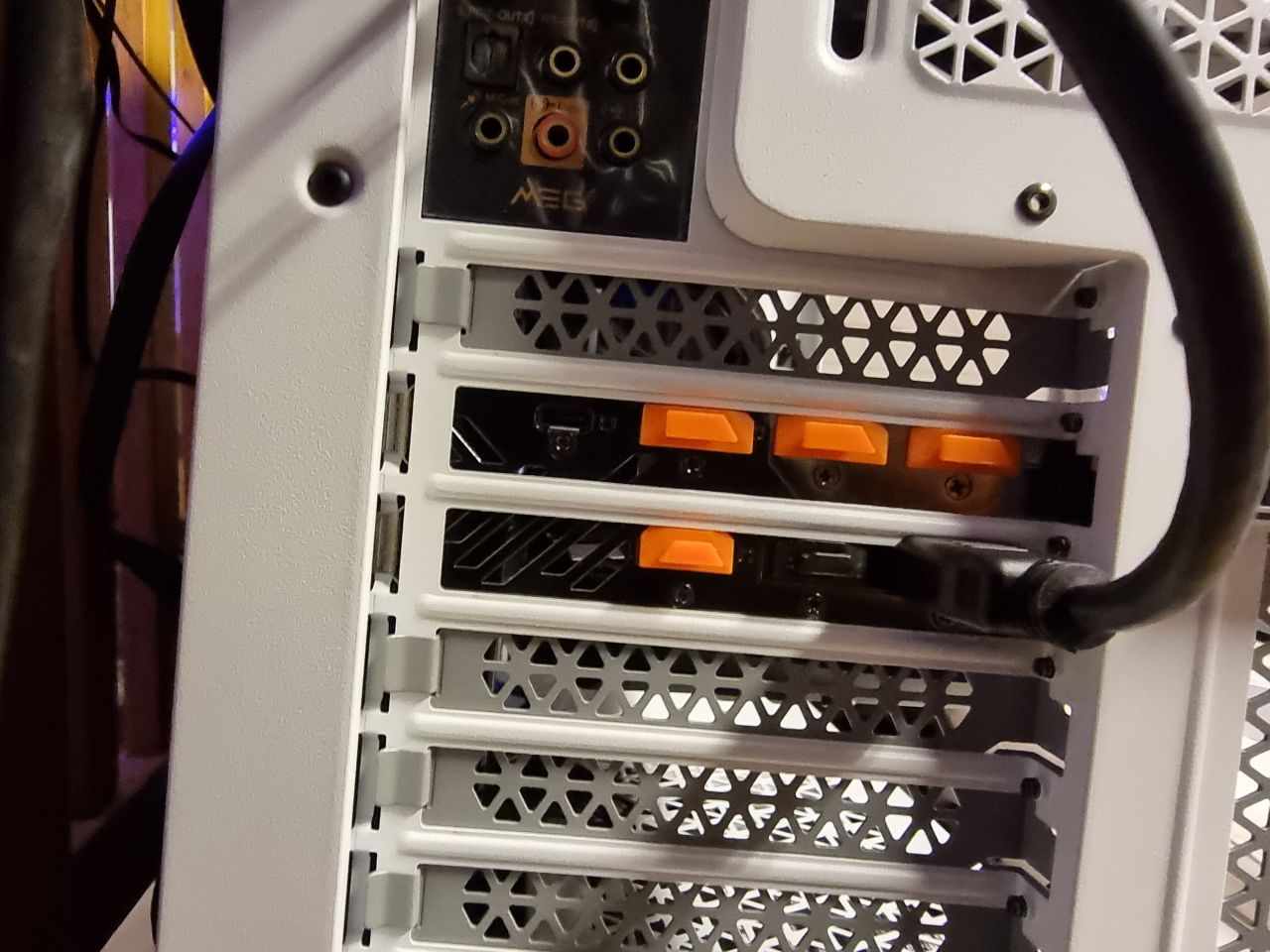
    Det första vi gör i detta läge är att kontrollera var den översta PCIe-bussen är placerad i förhållande till chassits expansionsplatser. Beroende på hur brett grafikkort vi ska använda, i detta fall ett kort som upptar dubbla expansionsplatser, tar vi bort de dammgaller som sitter i dessa platser.
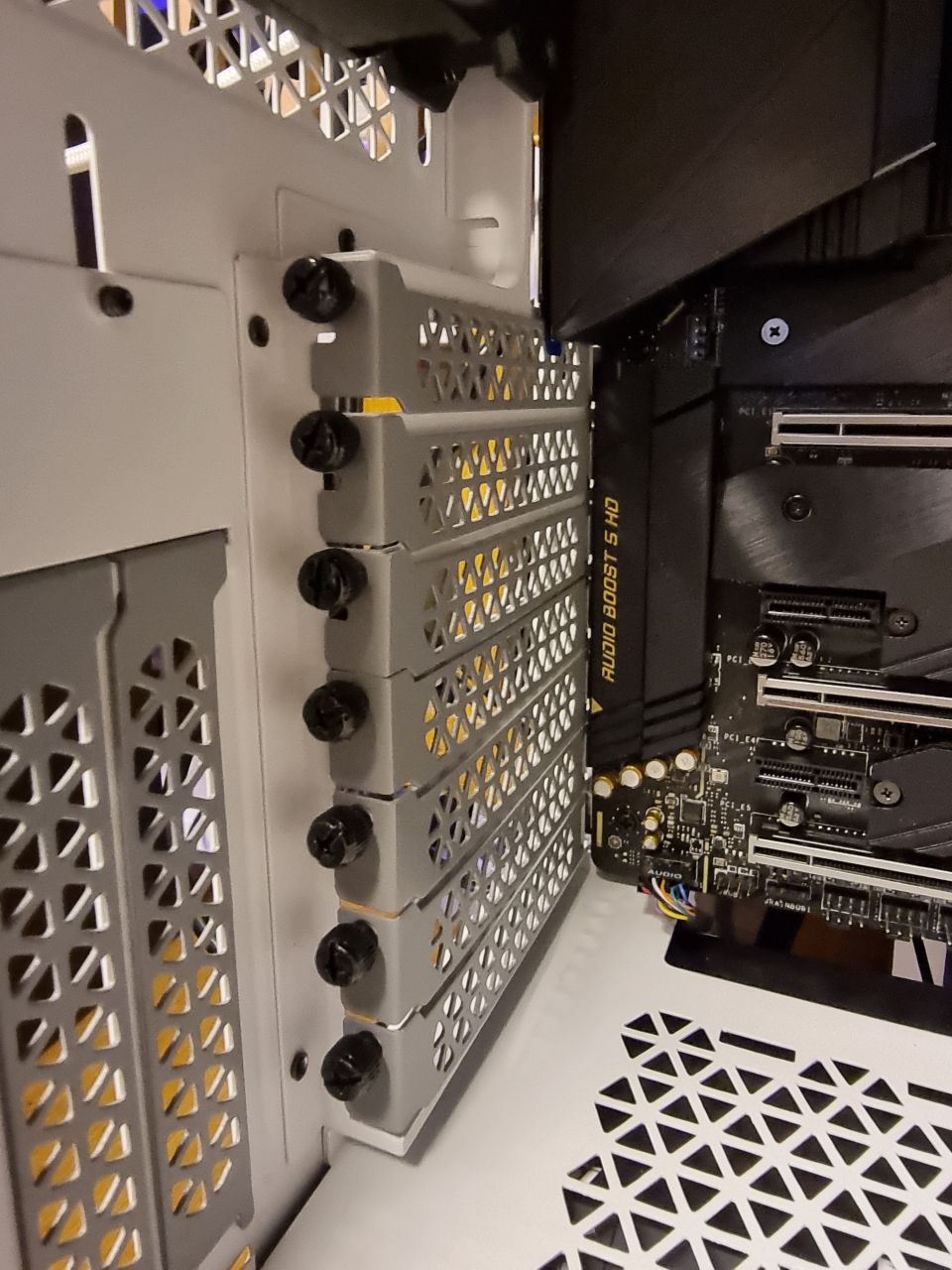
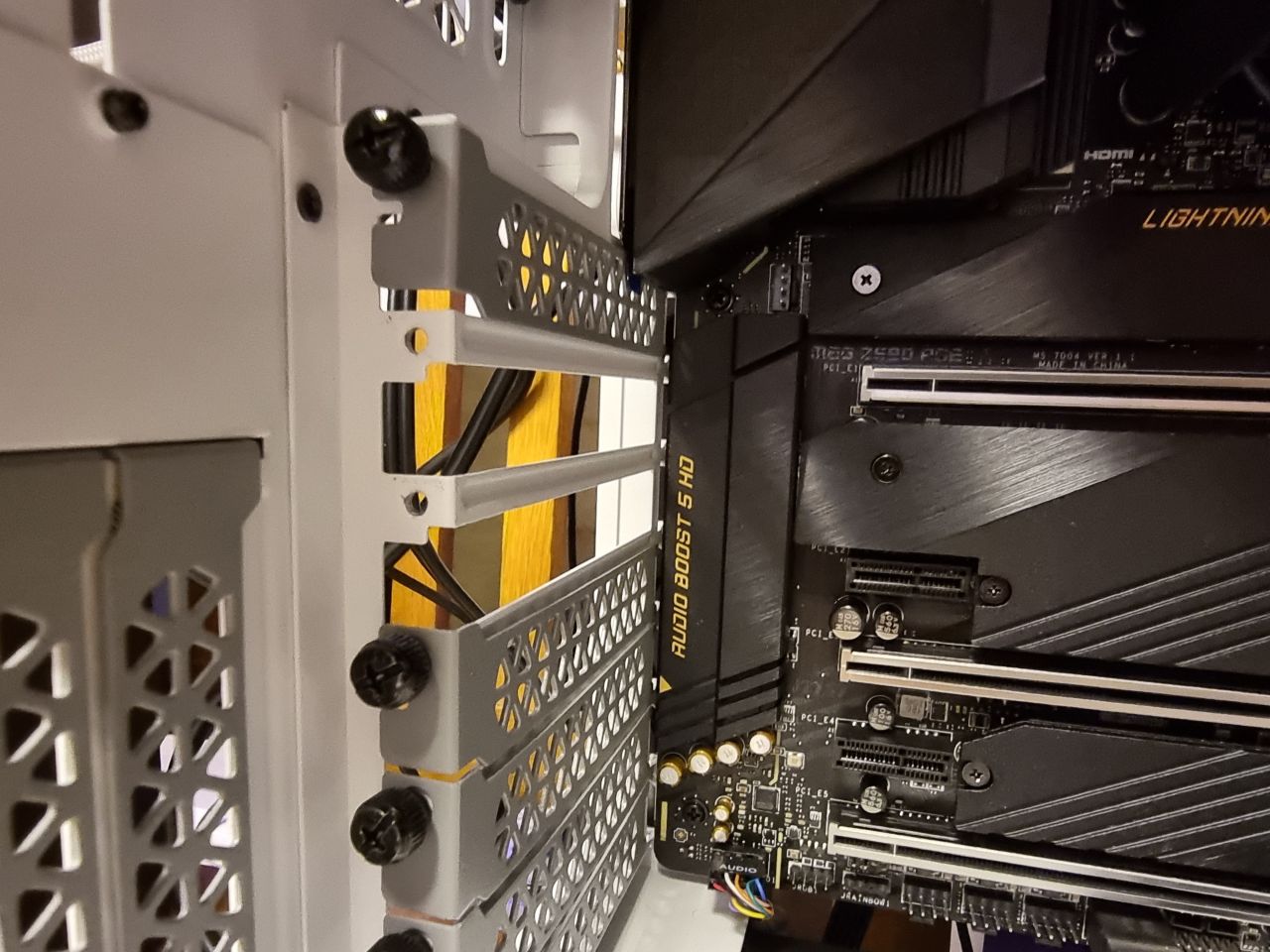
    Täckplåtar
    Kontrollera antalet expansionsplatser och skruva bort (rätt antal) täckplåtar.
    26 installation och grafik 5 web
    Du kan använda kryssmejsel, men ofta funkar det bra utan.

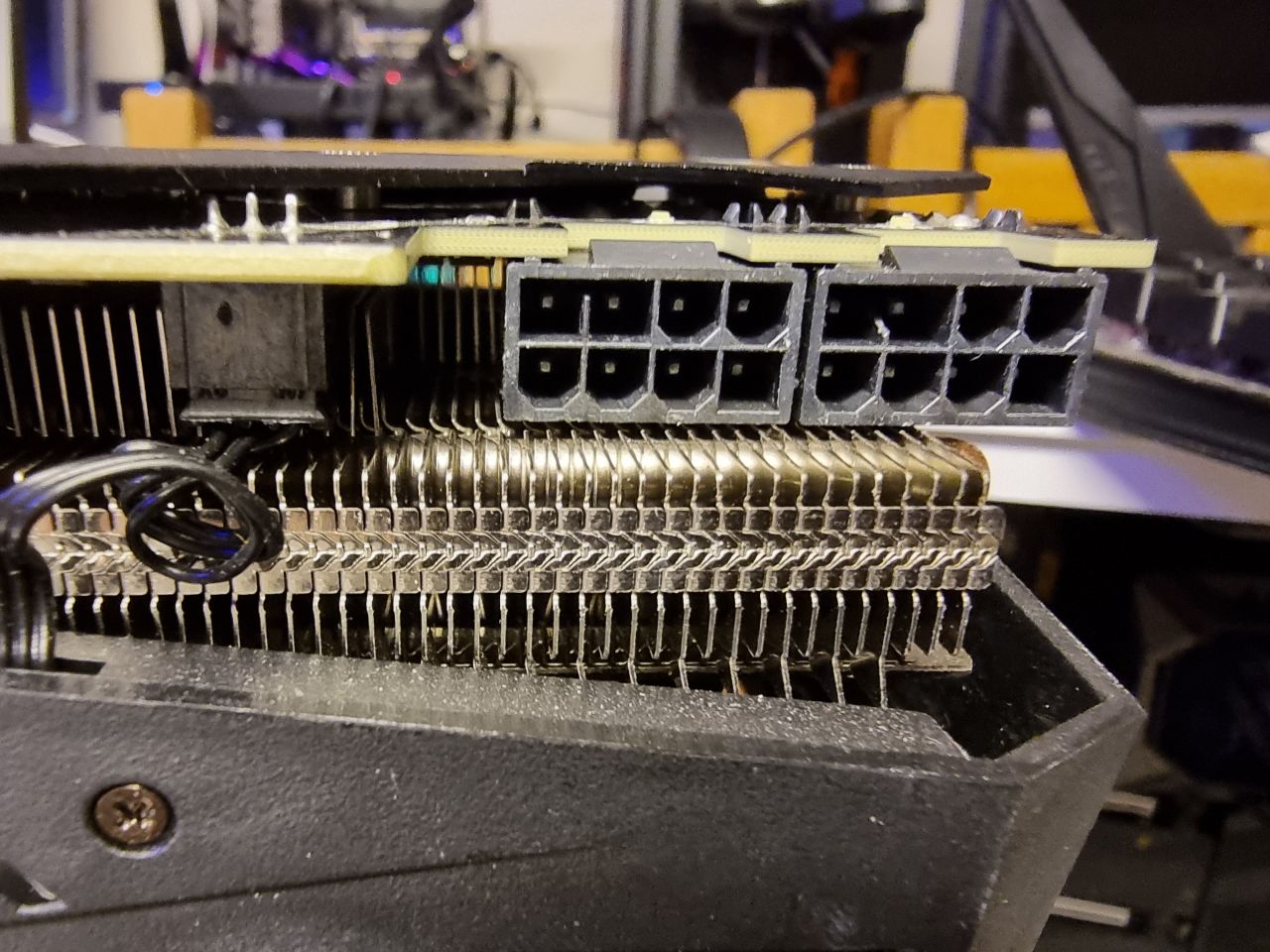
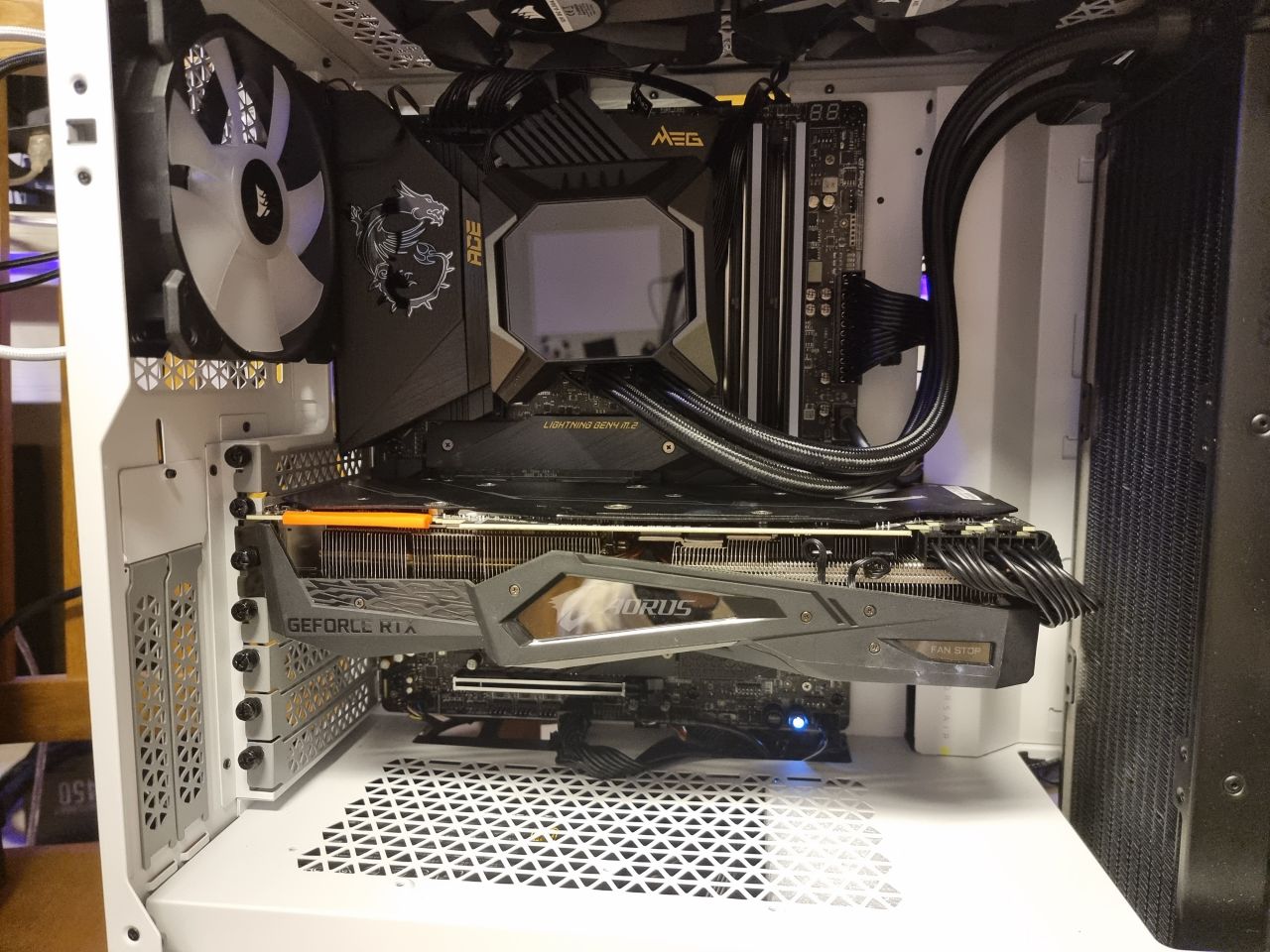
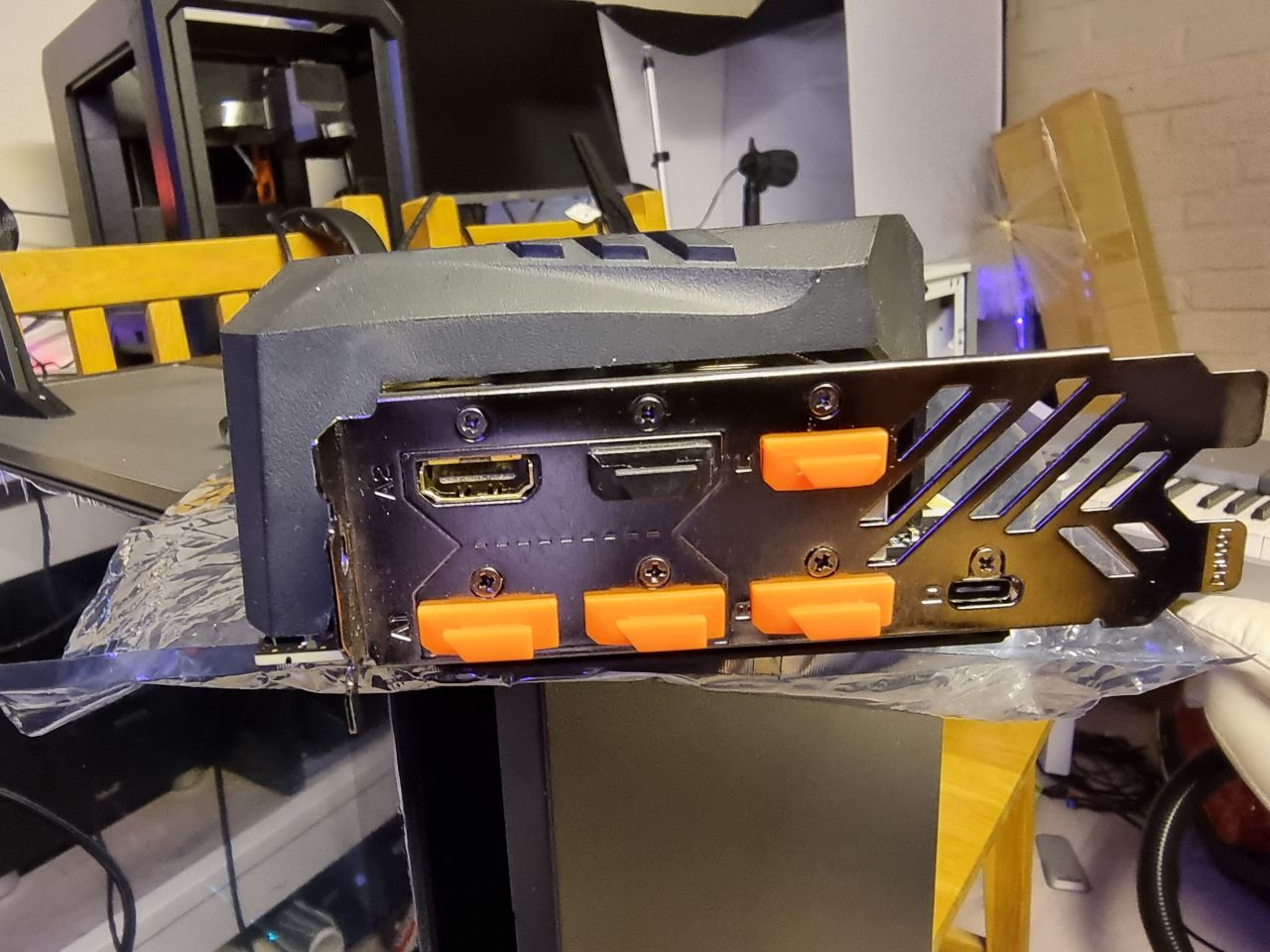
    Vi ansluter grafikkortet genom att lätt trycka ner det i det lilla klickfäste som finns i PCIe x16-platsens bakre del och sedan skruva fast det i chassit på samma platser där de avlånga dammgallren satt. Härefter lokaliserar vi grafikkortets strömanslutningar som för detta kort består av dubbla åttapinnars kontakter. Vi drar nu fram två PCIe-anslutningar från vårt PSU. Dessa ansluts och kablarna dras så nära kanten som möjligt, allt för att hålla insidan så ren som möjligt. Nu flyttar vi grafikanslutningen från den bakre IO-panelen till motsvarande plats på grafikkortet. När vi ser att allt startar och kan installera drivrutiner till grafikkortet så avslutar vi med att fästa de yttre sidorna till chassit och vårt system är klart.

    Om du orkat läsa ända hit har du full koll på hur man kan bygga en egen dator. Lycka till!
    26 installation och grafik 6 web
    Vi monterar grafikkortet i den översta PCIe-slotten. Vi ansluter dubbla PCIe-x8-kontakter och startar upp da-torn på nytt. Om allt fungerar avslutar vi med att sätta fast sidodörrarna. Cirkeln är sluten och vi har vår nya rigg
    26 installation och grafik 7 web
    Vi monterar grafikkortet i den översta PCIe-slotten. Vi ansluter dubbla PCIe-x8-kontakter och startar upp da-torn på nytt. Om allt fungerar avslutar vi med att sätta fast sidodörrarna. Cirkeln är sluten och vi har vår nya rigg
    26 installation och grafik 8 web
    Vi monterar grafikkortet i den översta PCIe-slotten. Vi ansluter dubbla PCIe-x8-kontakter och startar upp da-torn på nytt. Om allt fungerar avslutar vi med att sätta fast sidodörrarna. Cirkeln är sluten och vi har vår nya rigg
    26 installation och grafik 9 web
    Vi monterar grafikkortet i den översta PCIe-slotten. Vi ansluter dubbla PCIe-x8-kontakter och startar upp da-torn på nytt. Om allt fungerar avslutar vi med att sätta fast sidodörrarna. Cirkeln är sluten och vi har vår nya rigg
    26 installation och grafik 10 web
    Vi monterar grafikkortet i den översta PCIe-slotten. Vi ansluter dubbla PCIe-x8-kontakter och startar upp da-torn på nytt. Om allt fungerar avslutar vi med att sätta fast sidodörrarna. Cirkeln är sluten och vi har vår nya rigg
    Bygga en egen dator – insidan
    Vi monterar grafikkortet i den översta PCIe-slotten. Vi ansluter dubbla PCIe-x8-kontakter och startar upp da-torn på nytt. Om allt fungerar avslutar vi med att sätta fast sidodörrarna. Cirkeln är sluten och vi har vår nya rigg

    Showing 9 of 9
    Prev
    datorbygge gör-det-själv guide hårdvara
    Share. Facebook Twitter LinkedIn Email WhatsApp

    Missa inte

    Tester

    Test: Nothing Phone 4a

    16 maj, 202610 Mins Read
    Tester

    Test: XP Pen Artist Pro 22 Gen2

    10 maj, 20266 Mins Read
    Artikel

    Test: Creative BT-W6

    4 maj, 20267 Mins Read
    Prylar

    Test: Verbatim Mini GaN-laddare

    3 maj, 20265 Mins Read
    View 1 Comment

    1 kommentar

    1. Castor on 24 september, 2021 19:15

      Uppdatera BIOS så fort som datorn startar, innan installation av ett operativsystem, så att man redan då i värsta fall kan konstatera om datorn blev oanvändbar.
      ”Kylningen” var inte mycket att hänga i julgranen. Varför inte en rejäl kylning med en ”MORA” (Monster Radiator), med 5 av möjliga 9 fläktar monterade, som stryps till 7 Volt för att bli ljudlösa? VAd är det här för trams med att förutsätta att datorlådan alltid har en glasdörr, och att det ska spelas tivoli med LED på moderkortet, i fläktar,etc.? Nej, tacka vet jag en RYMLIG Lian-Li aluminiumlåda utan sådant tjafs. Jag vill titta på skärmen, inte liksom en 17-åring glo på larviga ljuseffekter. VArför förutsätter/gillar du sådant trams?

      Reply
    Leave A Reply Cancel Reply

    Senaste kommentarerna
    • Anders om Har Microsoft råkat avslöja Windows 12?
    • Andreas Rejbrand om Test: Samsung Galaxy watch 7
    • Petter om Test: Samsung Galaxy watch 7
    • Anders Öhman om Test: Samsung Galaxy watch 7
    • Tobias om Test: Samsung Galaxy watch 7
    Fler nyheter

    Test: Arlo Essential 3 2K outdoor pan-tilt-zoom

    21 december, 2025

    Test: Kioxia Exceria Plus G2 Portable

    15 december, 2025

    Test: Harman Kardon Onyx Studio 9

    23 oktober, 2025

    Google AI Pro – gratis för studenter

    13 oktober, 2025

    Toppklass

    Test: Roborock Saros 20 Sonic

    28 mars, 2026

    Test: Be quiet Dark Power 14

    18 oktober, 2025

    Test: Huawei Watch 5 & Fit 4 Pro

    15 maj, 2025

    Test: OnePlus 12

    23 februari, 2024
      Tidning/Förlag
      Tidning/Förlag
      Missa inte

      Test: Roborock Saros 20 Sonic

      28 mars, 2026

      Test: Huawei Watch GT Runner 2

      9 mars, 2026

      Test: Sennheiser HDB 630

      21 januari, 2026
      Datormagazin Retro
      Datormagazin Retro #8
      • Om cookies
      • Hantering av personuppgifter
      • Köpvillkor www.datormagazin.se
      © 2026 Datormagazin/Omsoc Publishing AB, org-nr: 559034-9014 – Ansvarig utgivare: Anders Öhman

      Type above and press Enter to search. Press Esc to cancel.